Eine ganze Karte – von der ersten Ebene bis zum gedruckten Kartenblatt
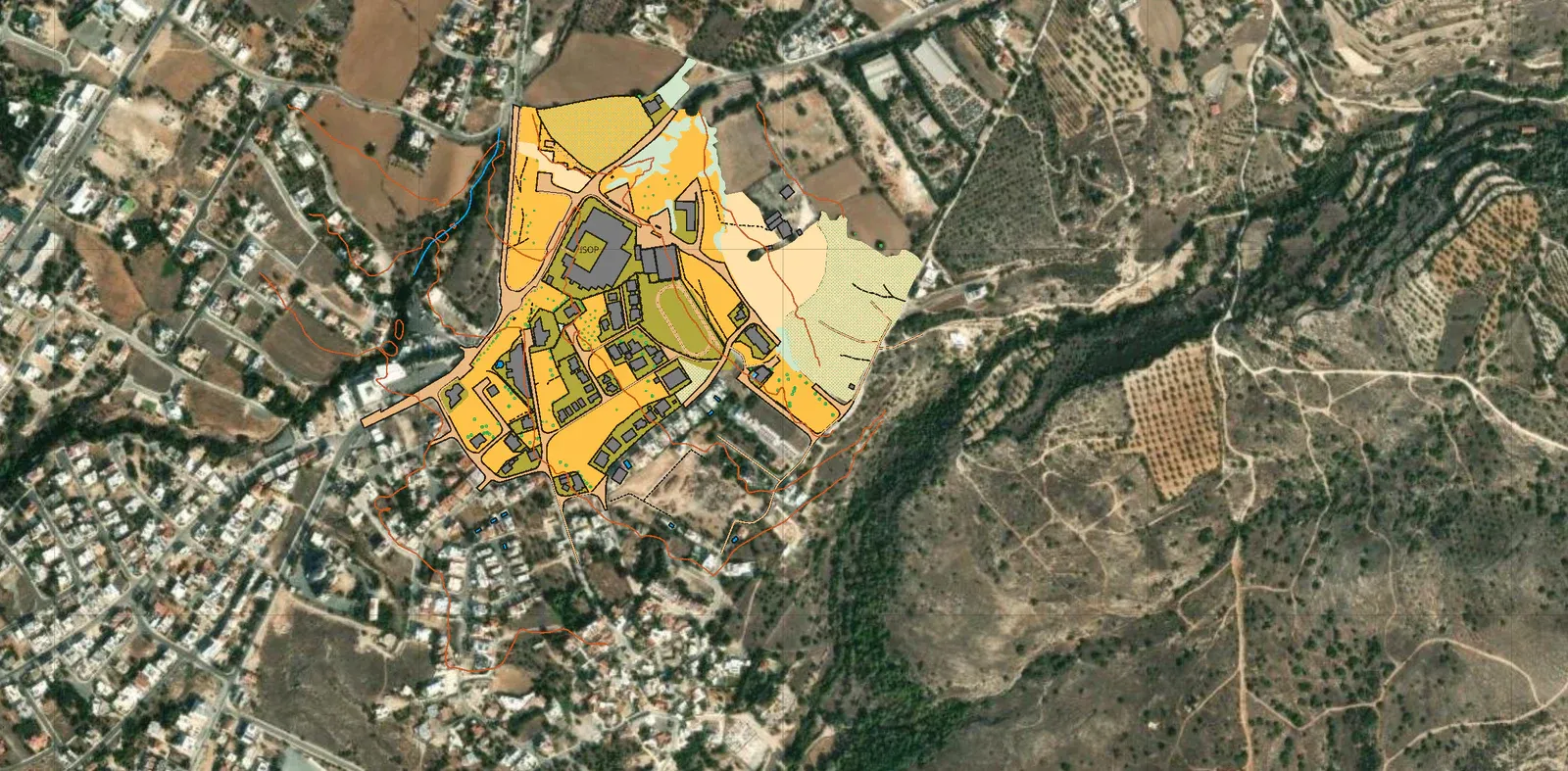
Das hier ist eine echte Karte, Schritt für Schritt aufgebaut: ein halber Quadratkilometer Zypern, 400 Objekte, über dem Satellitenbild nachgezeichnet, in einem Browser-Tab. Hier steht jeder Schritt, überwiegend in Bildern.
 Andrey Surzhikov
Maschinelle Übersetzung aus dem Englischen. Original
Anavargos an der Westküste Zyperns. Die fertige Karte misst 0,77 mal 0,73 Kilometer, also 0,56 km², und enthält 400 Objekte: 161 Bäume und Büsche, 85 Gebäude, 57 Straßen und befestigte Flächen, 45 Vegetationsflächen, 21 Zäune. Rund 700 Objekte auf den Quadratkilometer – so sieht eine Sprintkarte aus, wenn sie ordentlich gemacht ist.
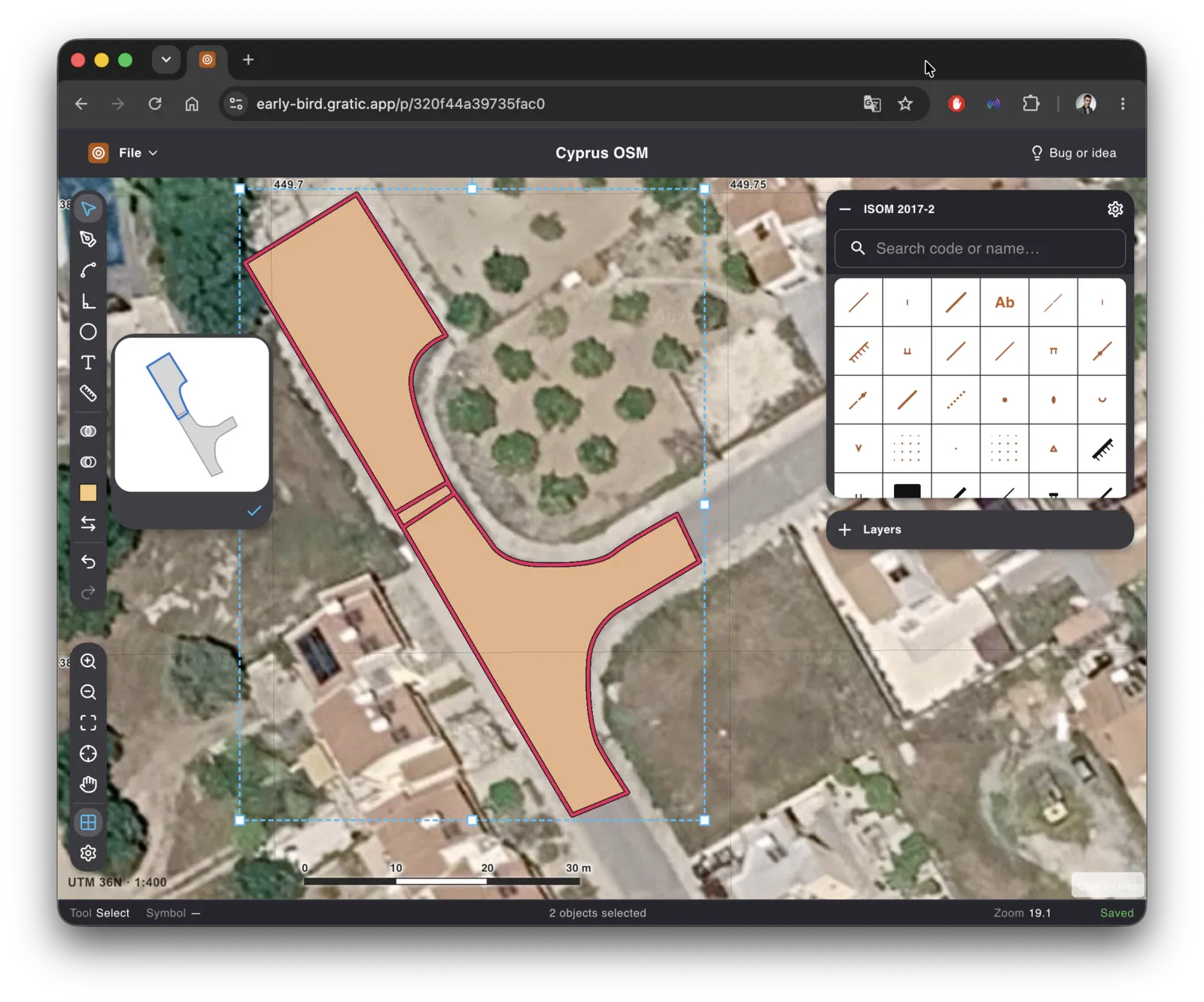
Der Bildschirm
Der Editor auf diesen Bildern ist Gratic.
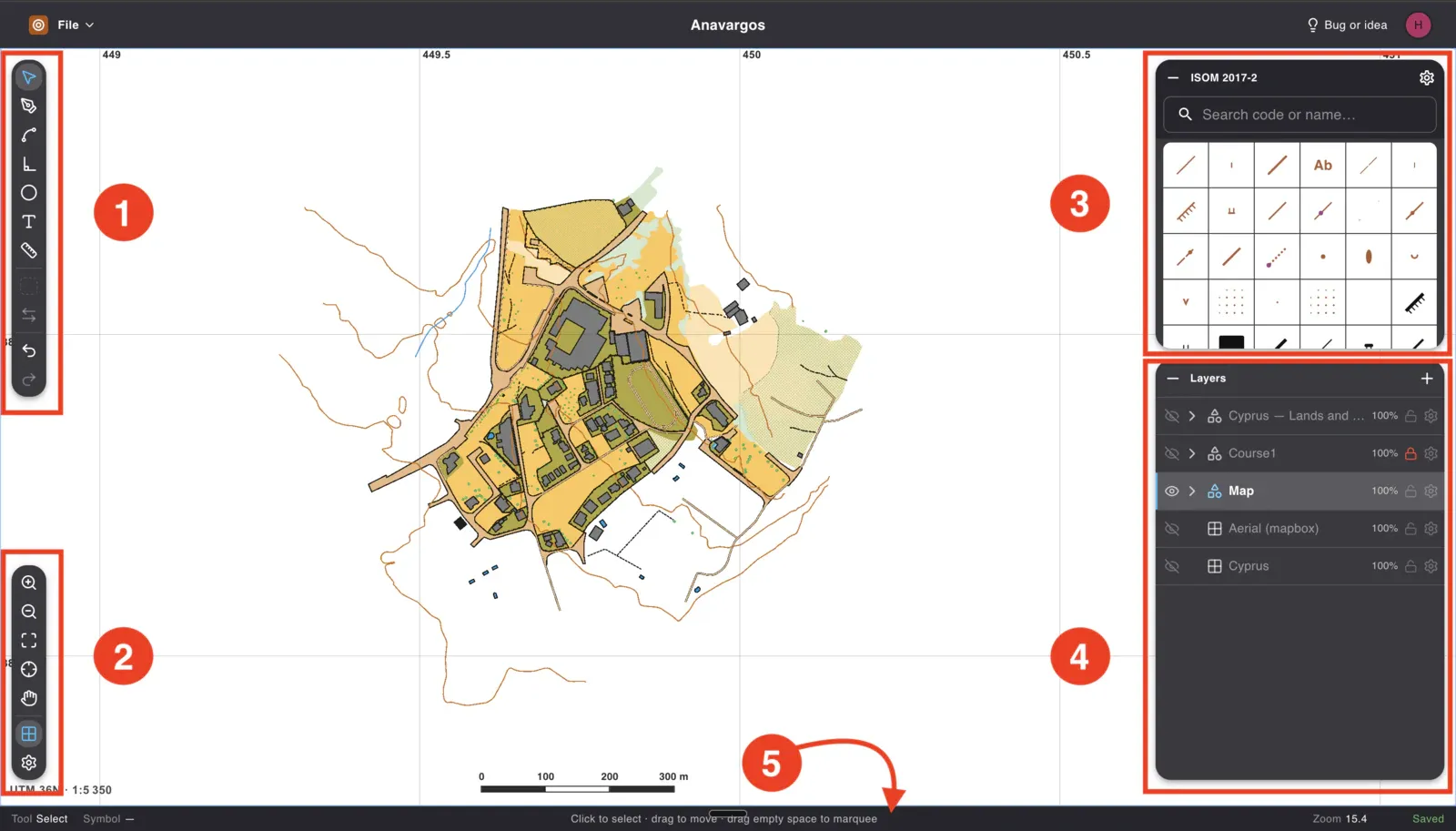
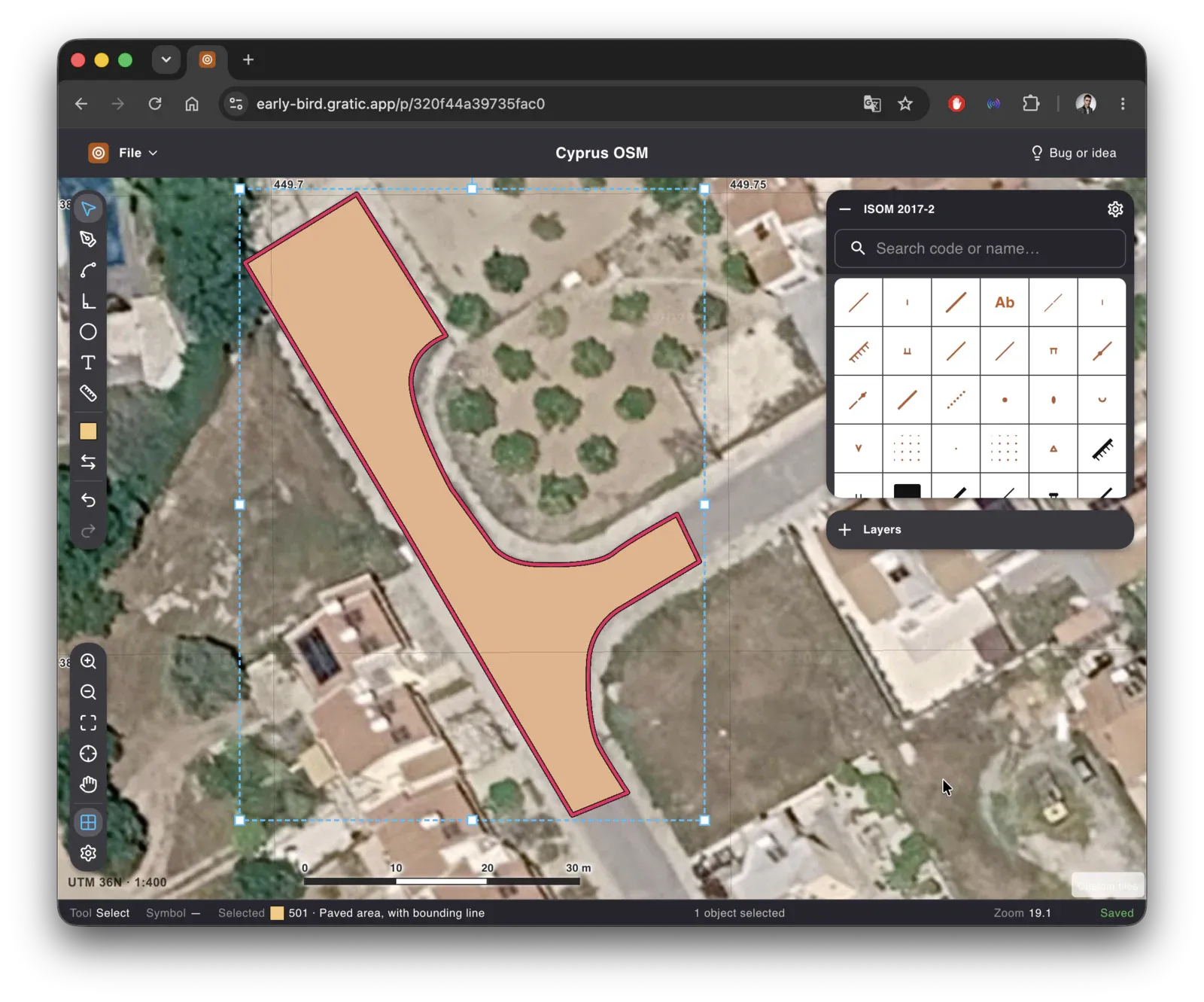
- Zeichnen und Bearbeiten. Auswahl, Feder, weiche Kurve, rechte Winkel, Ellipse, Text, Messen und der Stützpunkt-Editor. Unten Rückgängig und Wiederherstellen.
- Die Ansicht. Zoom, die Karte einpassen, den eigenen Standort finden, Verschieben, das Raster und die Projekteinstellungen, in denen Maßstab, Norden und Deklination stehen.
- Der Zeichensatz. Alles, was ISOM 2017-2 festlegt, durchsuchbar nach Code oder Namen. Was Sie hier wählen, entscheidet, wie sich das nächste Objekt verhält, das Sie zeichnen.
- Die Ebenen. Die importierte Aufnahme, die Bahn, Ihre Zeichnung, die Hintergrundkarten. Jede hat eigene Sichtbarkeit, eigene Sperre und eigene Deckkraft, und jede lässt sich aufklappen: darin stehen die Signaturgruppen der Ebene.
- Die Statusleiste. Welches Werkzeug und welche Signatur Sie in der Hand haben, was das Werkzeug gerade tut, wie weit Sie herangezoomt sind und ob die Karte gespeichert ist.
Zuerst kommt etwas unter die Karte
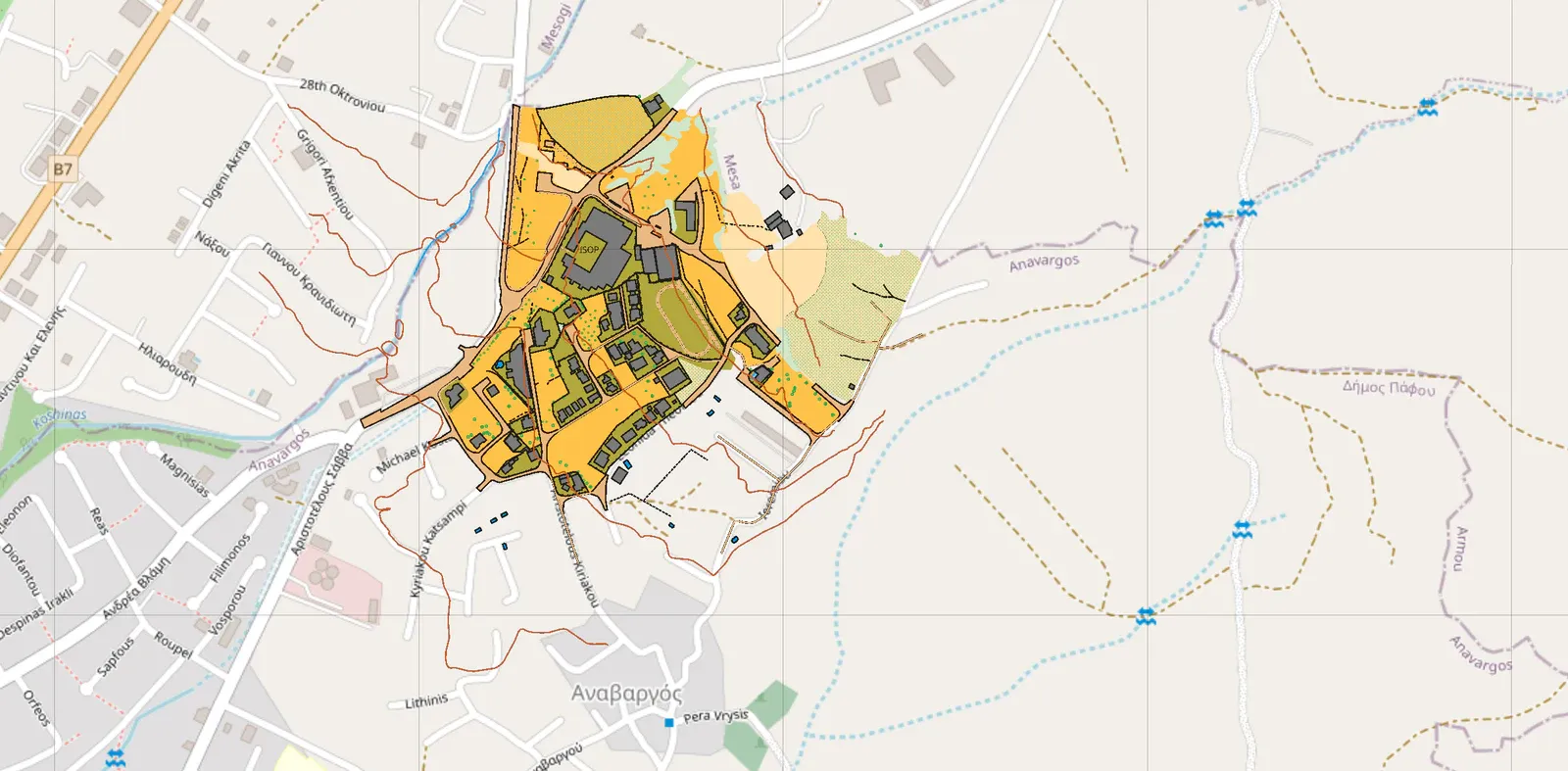
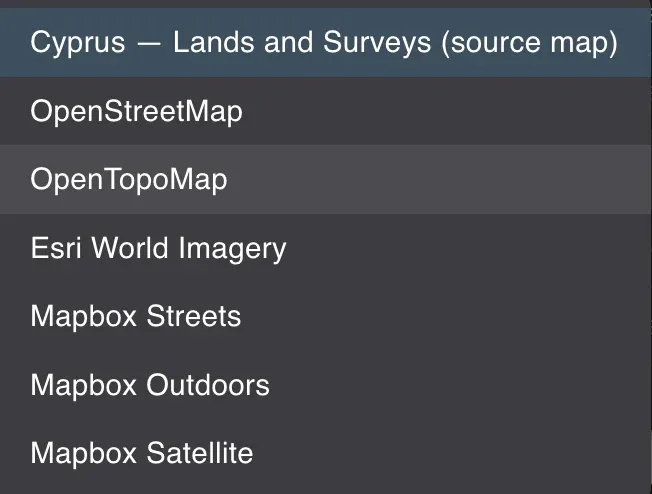
Die Hintergrundkarte kommt, woher Sie wollen: aus der Liste, aus einer Kachel-Adresse, die Sie einfügen, oder aus einer eigenen Datei – eine Drohnenaufnahme als GeoTIFF landet an der richtigen Stelle
Zur Auswahl steht eine Liste; was darin fehlt, tragen Sie als Kachel-Adresse in ein Feld ein. Eine eigene Datei geht auch: Ein GeoTIFF trägt seine Koordinaten in sich, deshalb landet die Drohnenaufnahme des eigenen Geländes an der richtigen Stelle, und ausrichten müssen Sie nichts. Das Projekt muss vorher gespeichert sein, denn die Datei wird auf dem Server ausgelesen.
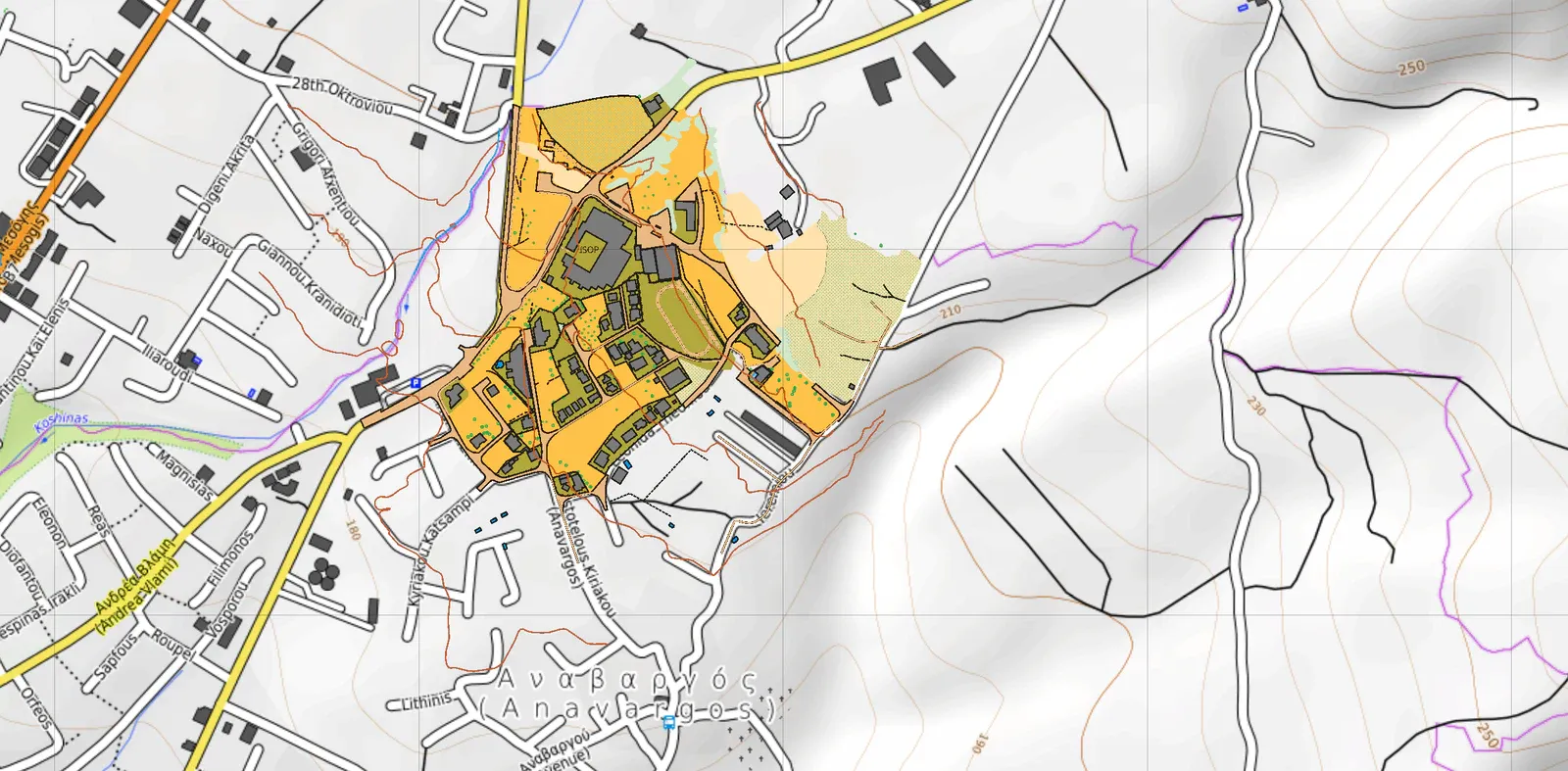
Hintergrundkarten stapeln sich wie alles andere auch, und zwischen ihnen wechseln Sie mit einem Klick. Die Zeichnung bleibt, wo sie ist.
Dann nehmen Sie, was der Staat schon vermessen hat
Die staatlichen Daten kommen als eigene Ebene: Höhenlinien und Straßen stehen schon da, bevor Sie die erste Linie ziehen
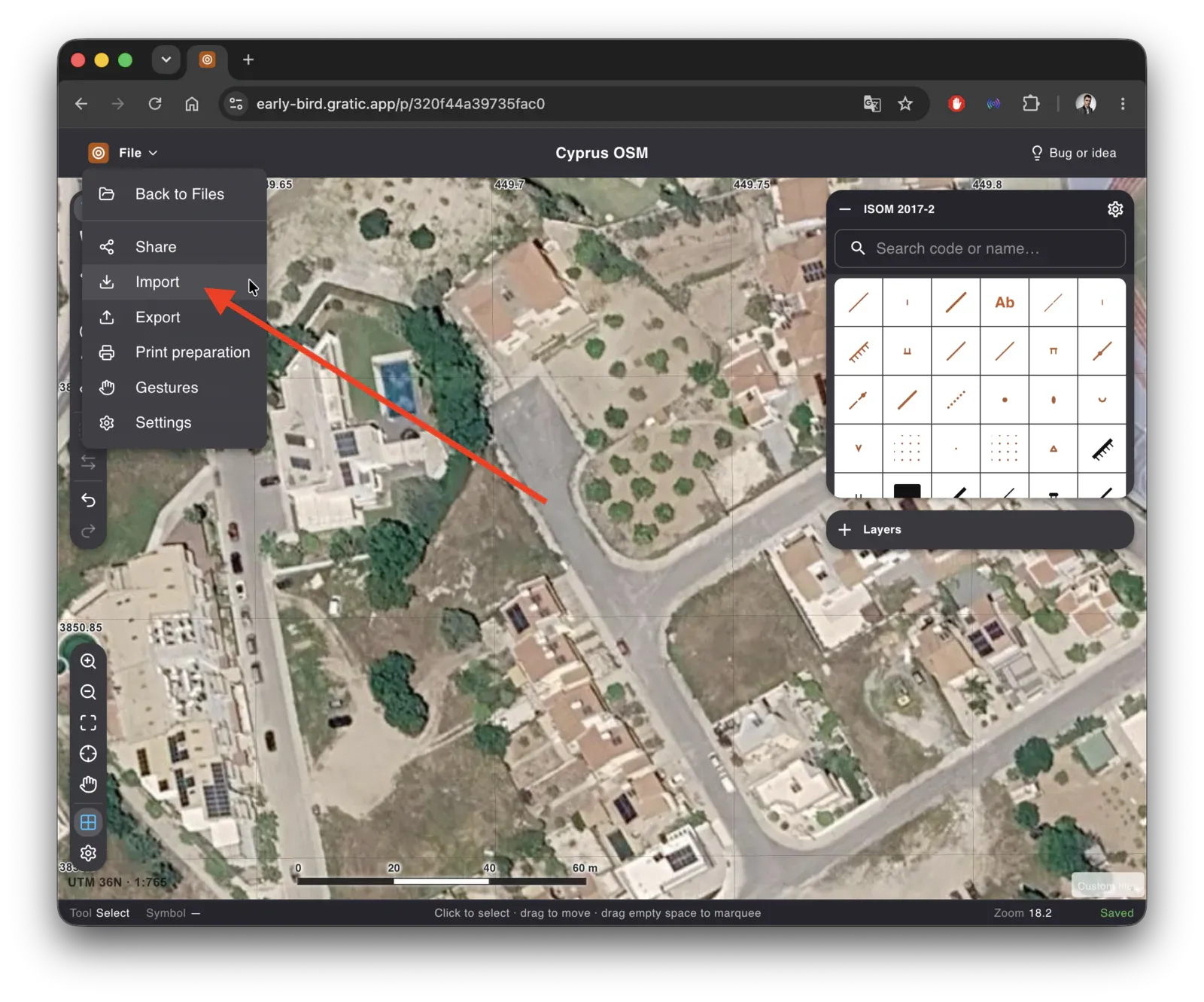
Sie gehen auf „Import“ und wählen dort eine externe Quelle statt einer Datei.
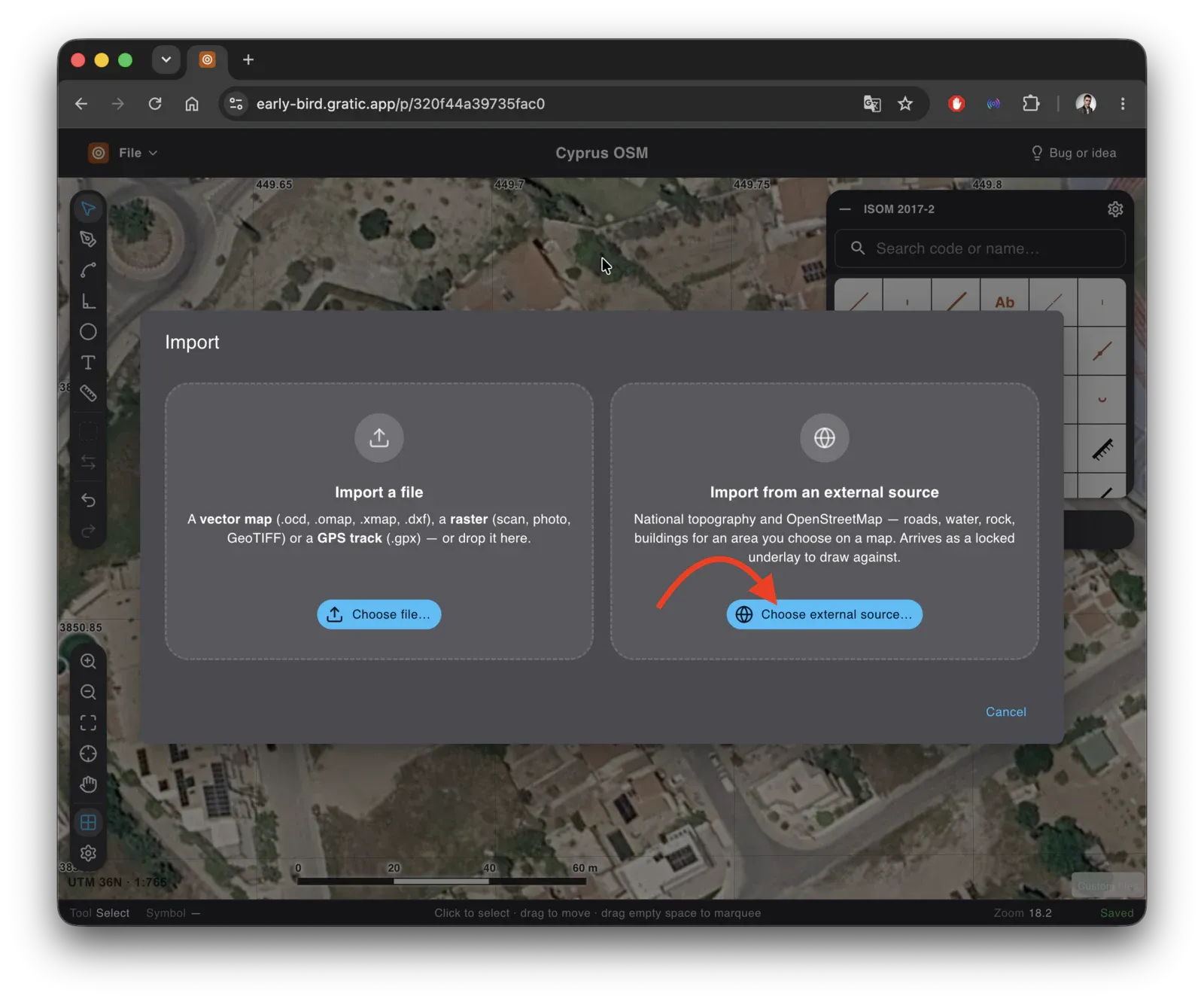
Zu jedem Eintrag stehen die Lizenz und die Menge, die Sie auf einmal nehmen dürfen – noch bevor Sie sich für eine Quelle entscheiden.
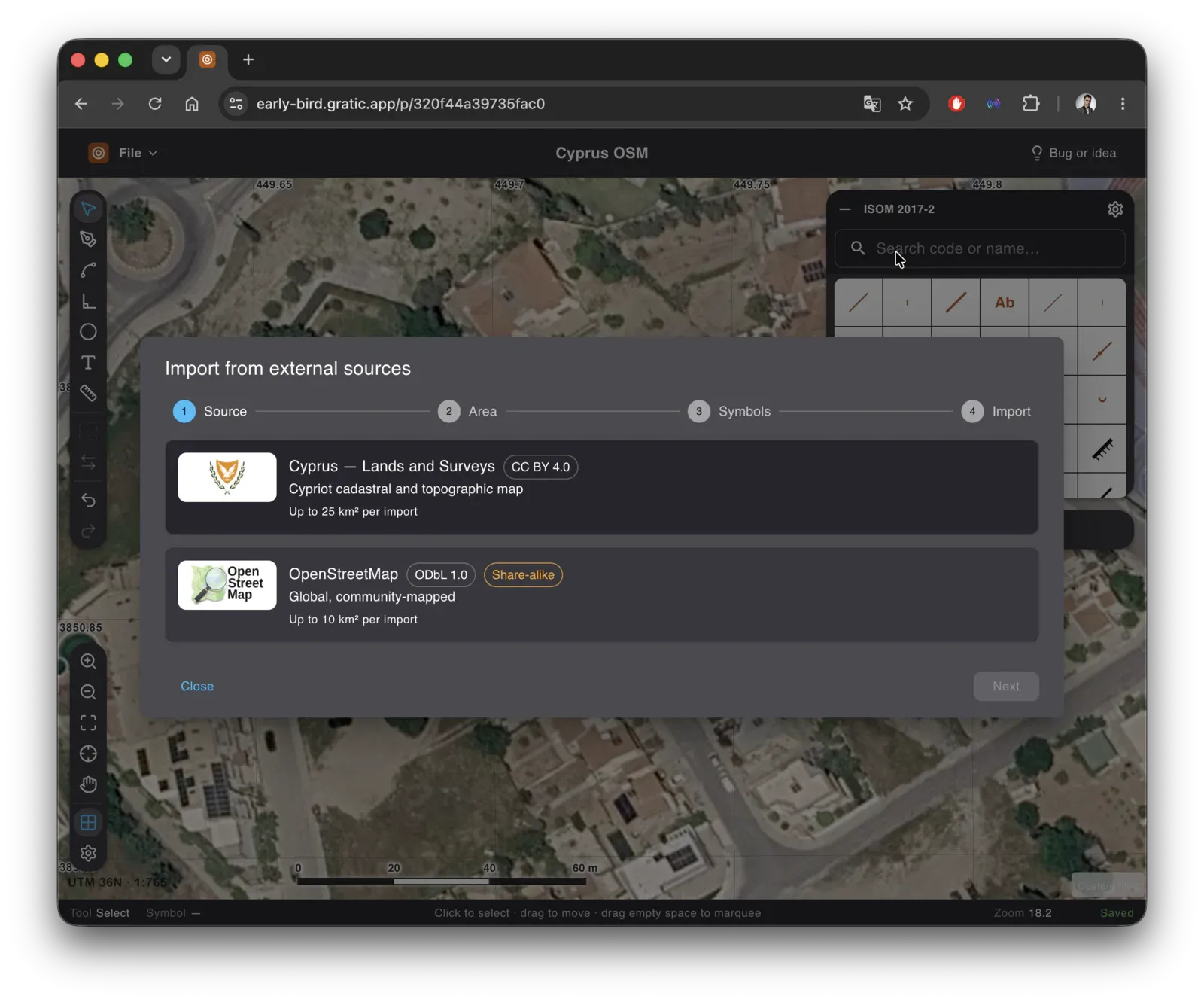
Welche Quellen bis zu Ihrem eigenen Gelände reichen, beantwortet kein Artikel, sondern die Liste: öffnen Sie eine Karte, und sie zeigt die, die das Gebiet auf dem Bildschirm abdecken.
Das Gebiet wählen
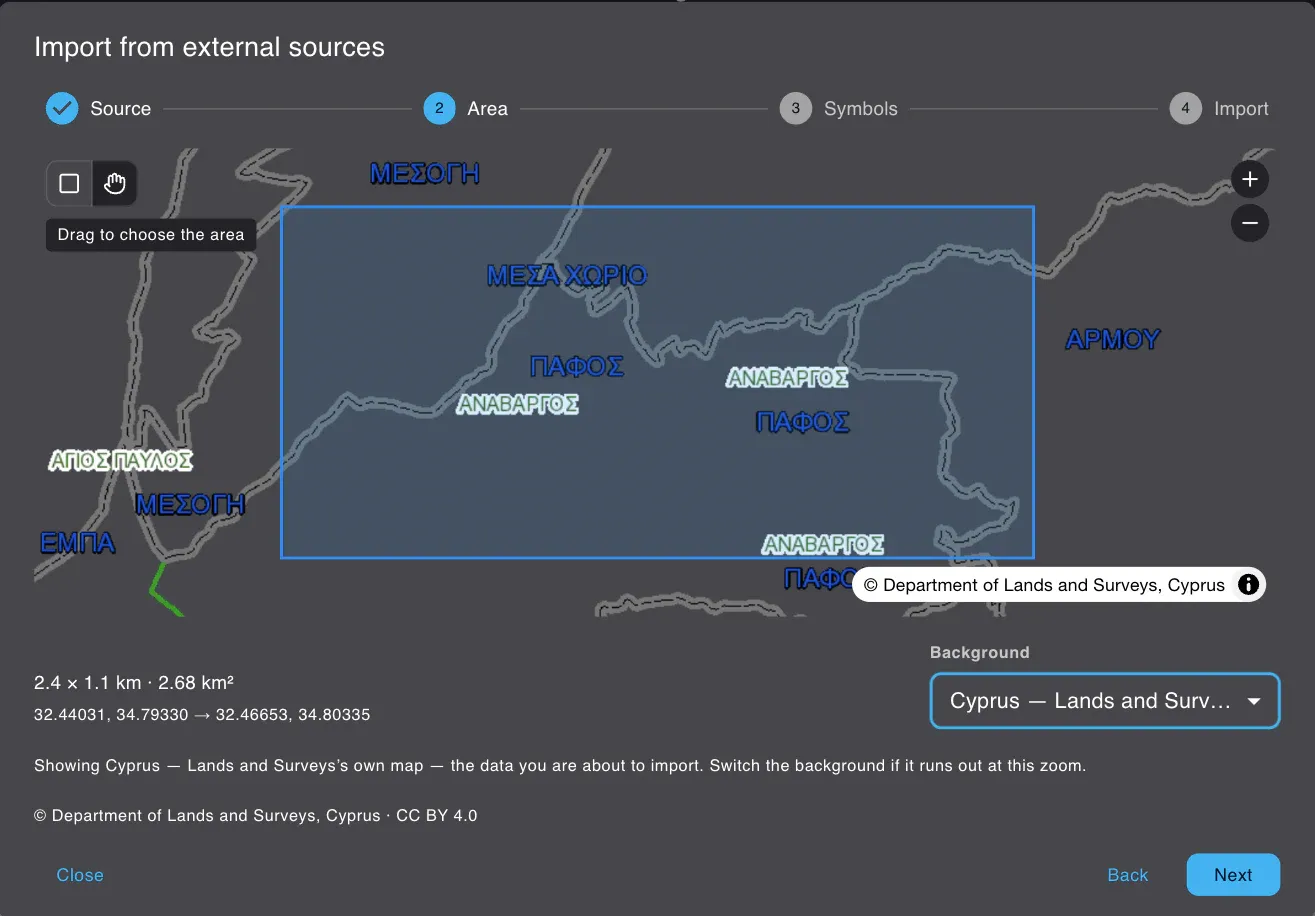
Sie ziehen ein Rechteck um das Gebiet, das Sie haben wollen. Unter dem Rechteck liegt die Karte der Quelle selbst – Sie sehen also genau das, was Sie gleich nehmen. Dazu die Größe im Gelände.
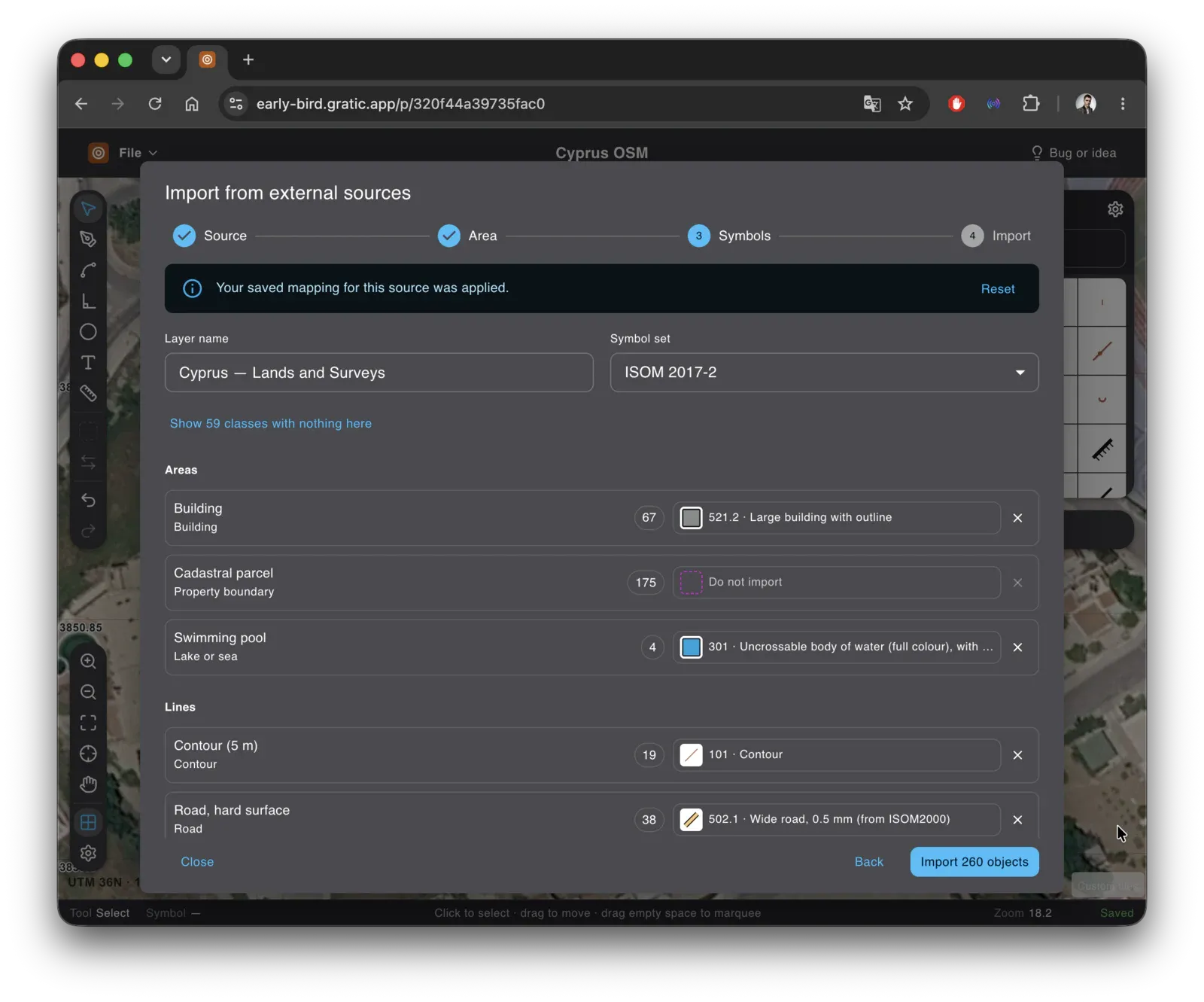
Danach bekommt jede Objektklasse der Quelle eine Signatur, und daneben steht, wie viele Objekte dieser Klasse tatsächlich in Ihrem Rechteck liegen. Klassen, die Sie nicht wollen, stellen Sie auf „Do not import“, und die Summe auf der Schaltfläche sinkt.
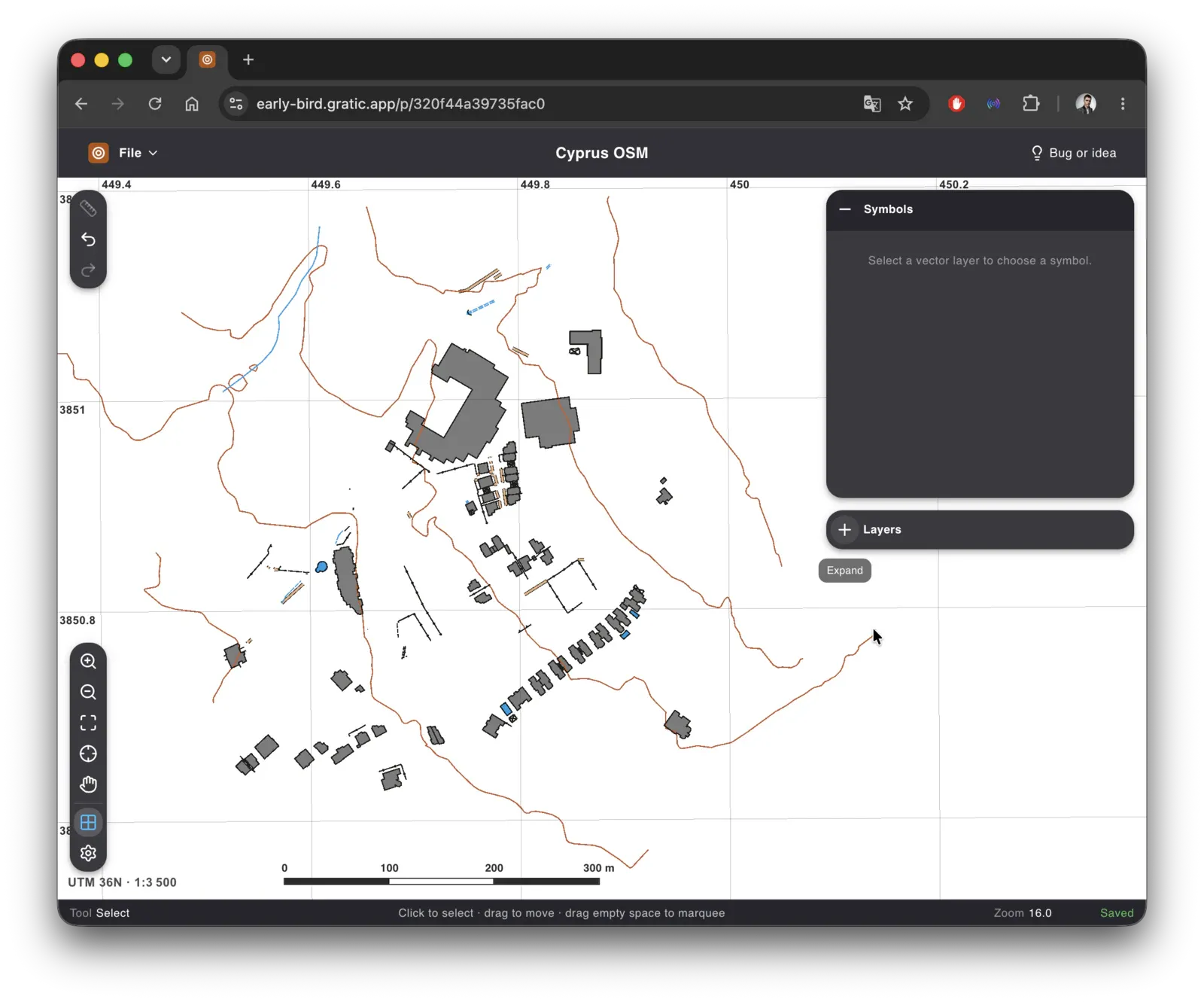
Was von dieser Ebene taugt, holen Sie auf Ihre eigene, den Rest löschen Sie: Ein Import ist Rohstoff und kein Ergebnis
Ein Import ist eine Aufnahme und keine Karte. Manches darin stimmt genau und wandert auf die Ebene, auf der Sie zeichnen. Manches hat den falschen Maßstab, ist nach einer anderen Norm gezeichnet oder stimmt nicht mehr. Das wird gelöscht – und was die Karte dort trotzdem braucht, zeichnen Sie nach Augenmaß über dem Satellitenbild.
Was bleibt, kommt herüber
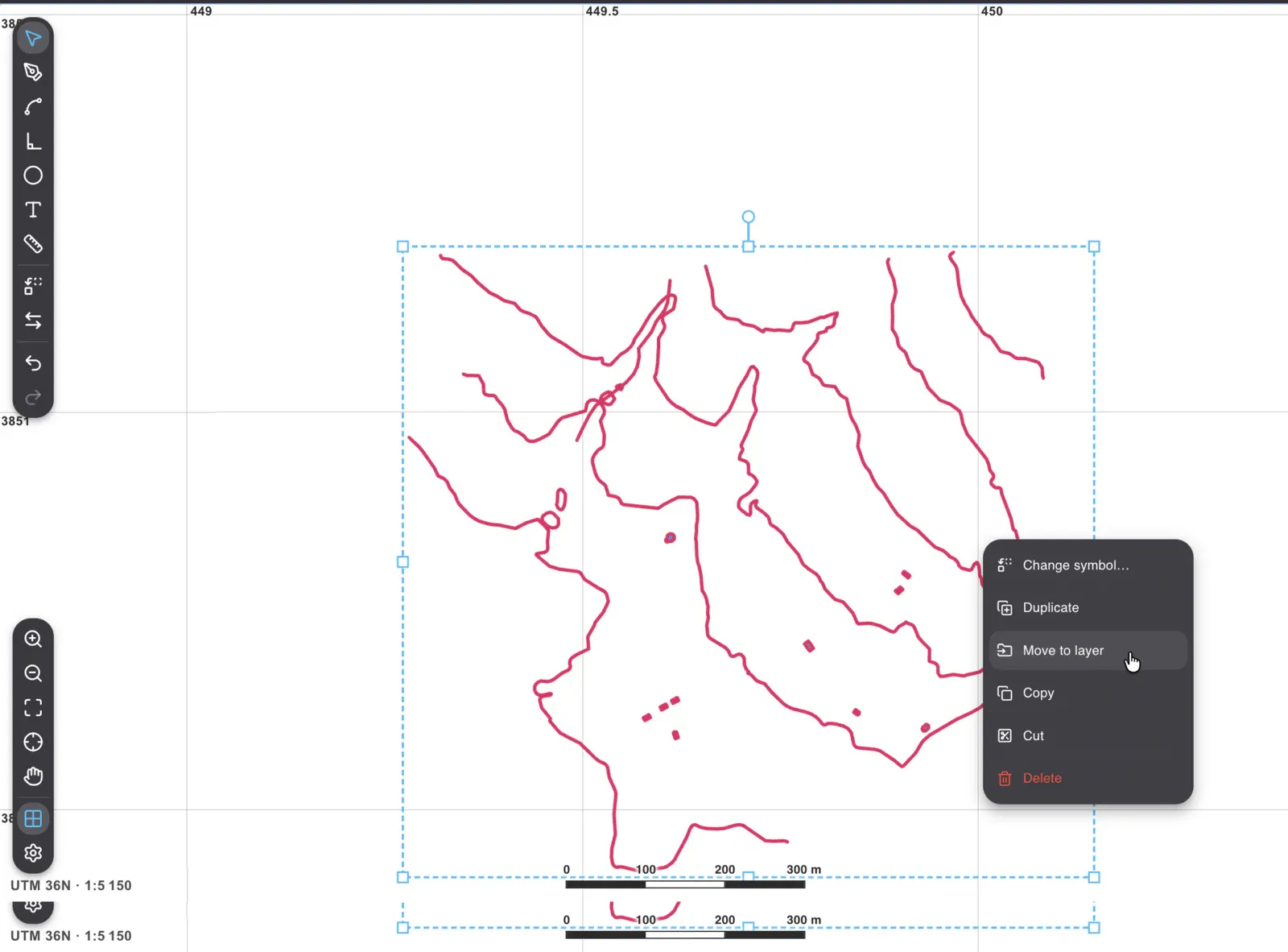
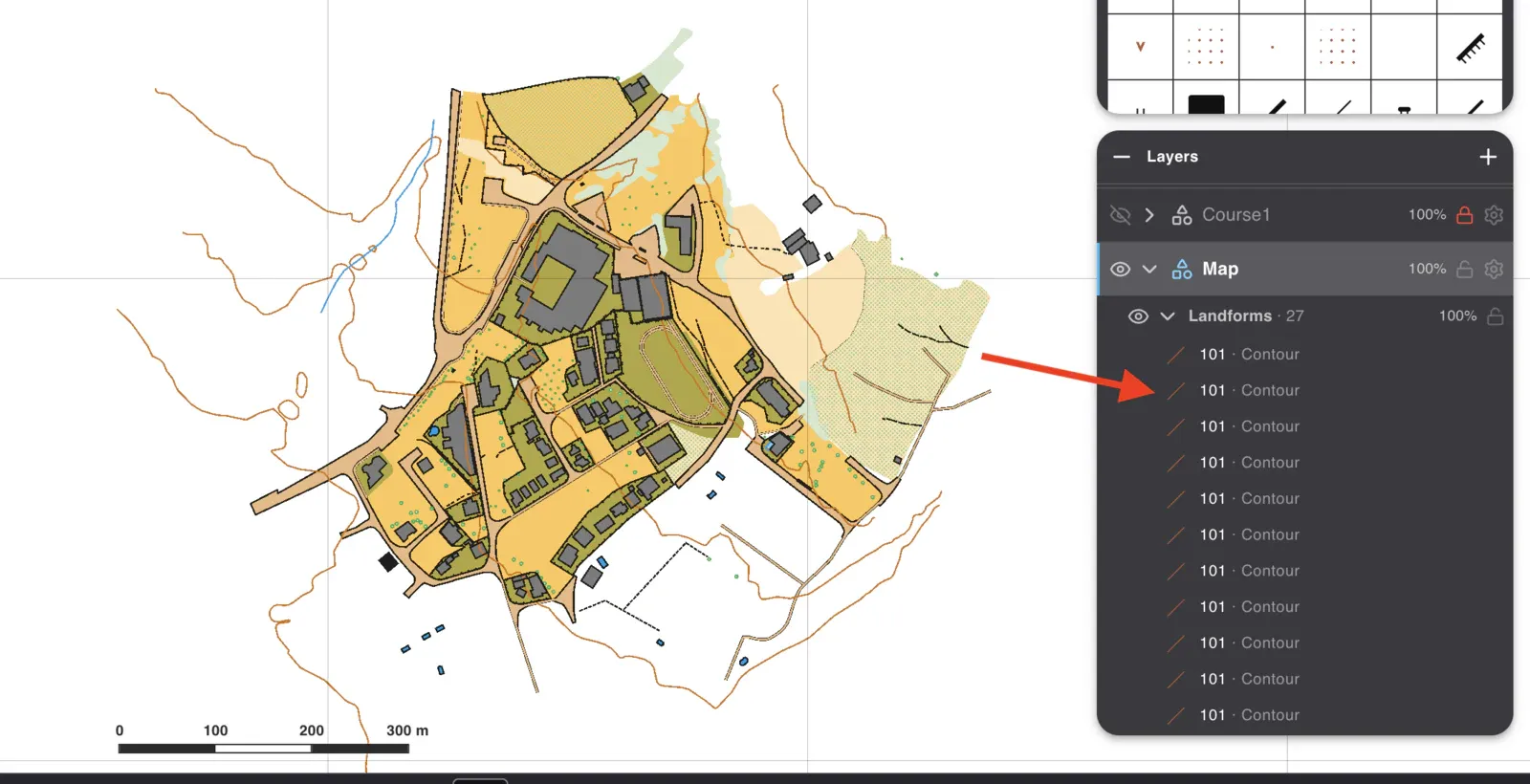
Hier lohnte es sich, die Höhenlinien zu behalten. Auf der importierten Ebene markieren Sie sie und schieben sie hinüber.
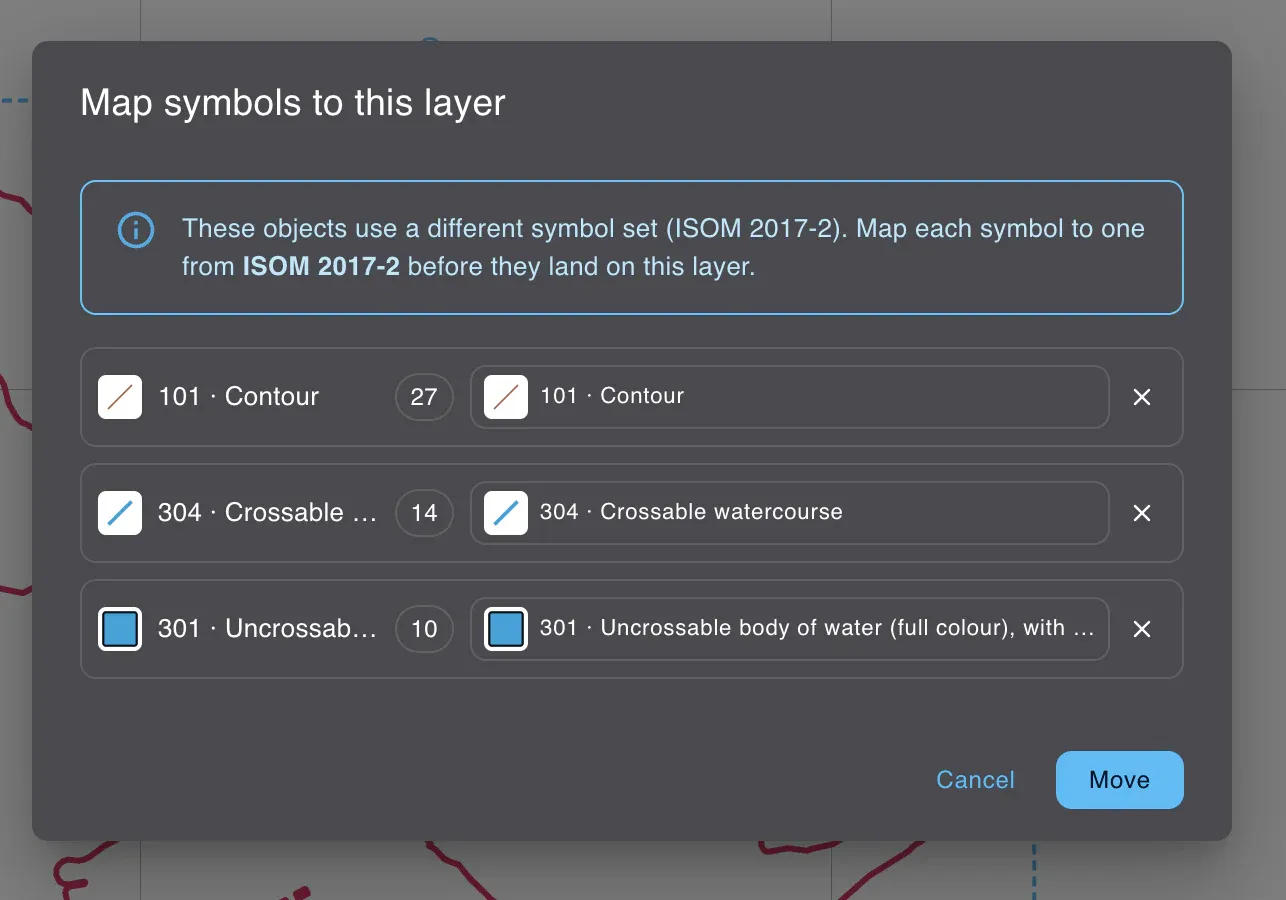
Die beiden Ebenen sind mit verschiedenen Zeichensätzen gezeichnet; deshalb fragt der Dialog beim Umzug, was aus jeder Signatur auf der Zielebene wird: 27 Höhenlinien, 14 überquerbare Wasserläufe, 10 Wasserflächen.
Zeichnen
Die Signatur bringt ihr Werkzeug mit: Wählen Sie ein Gebäude, zeichnen Sie rechte Winkel
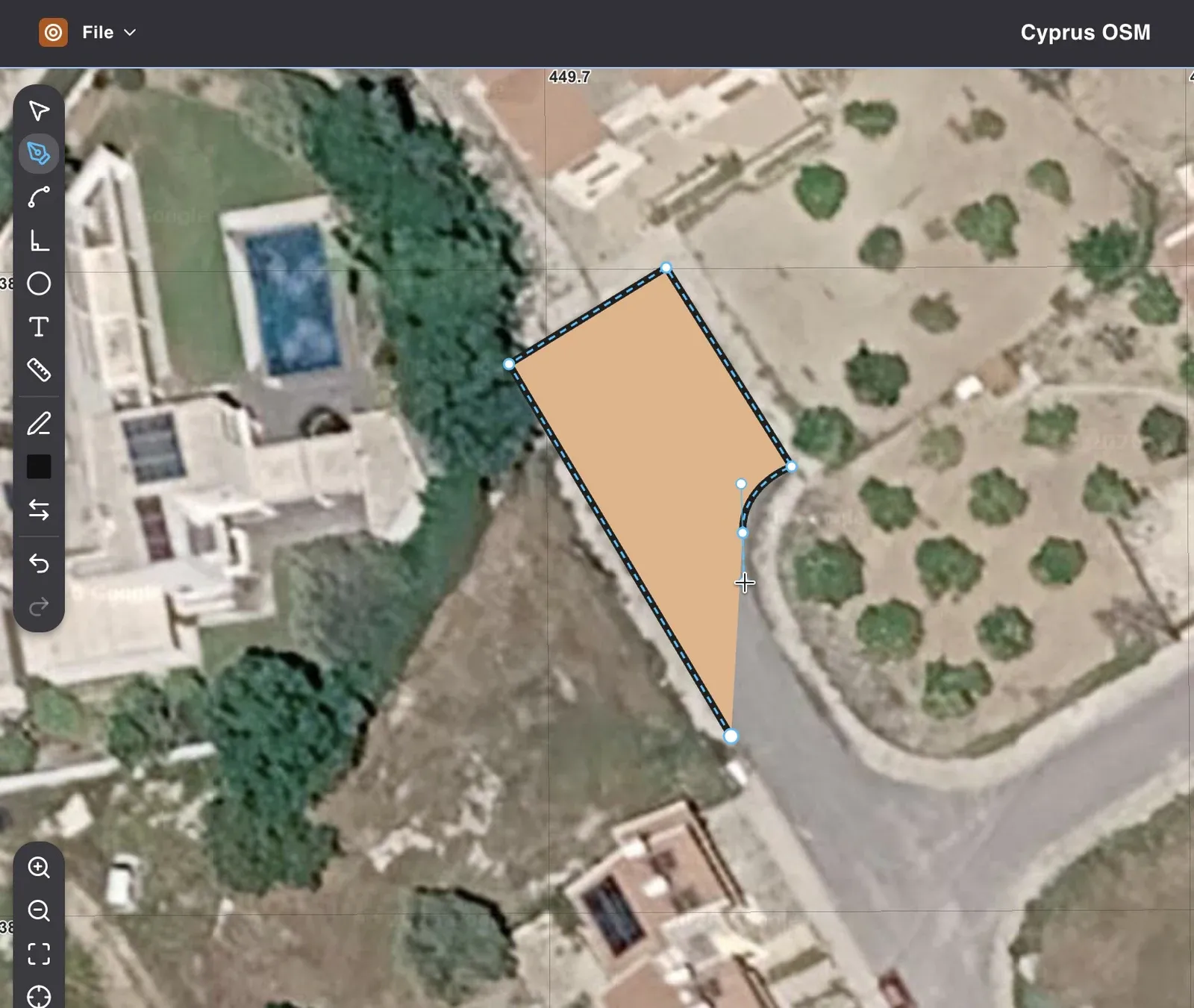
Wenn Sie die Signatur wechseln, wechseln Sie nicht auch das Werkzeug. Wählen Sie ein Gebäude, zeichnet die Feder rechte Winkel; wählen Sie eine Straße, zieht sie eine weiche Kurve. Bei 85 Gebäuden ist das keine Bequemlichkeit mehr, sondern eine Notwendigkeit.
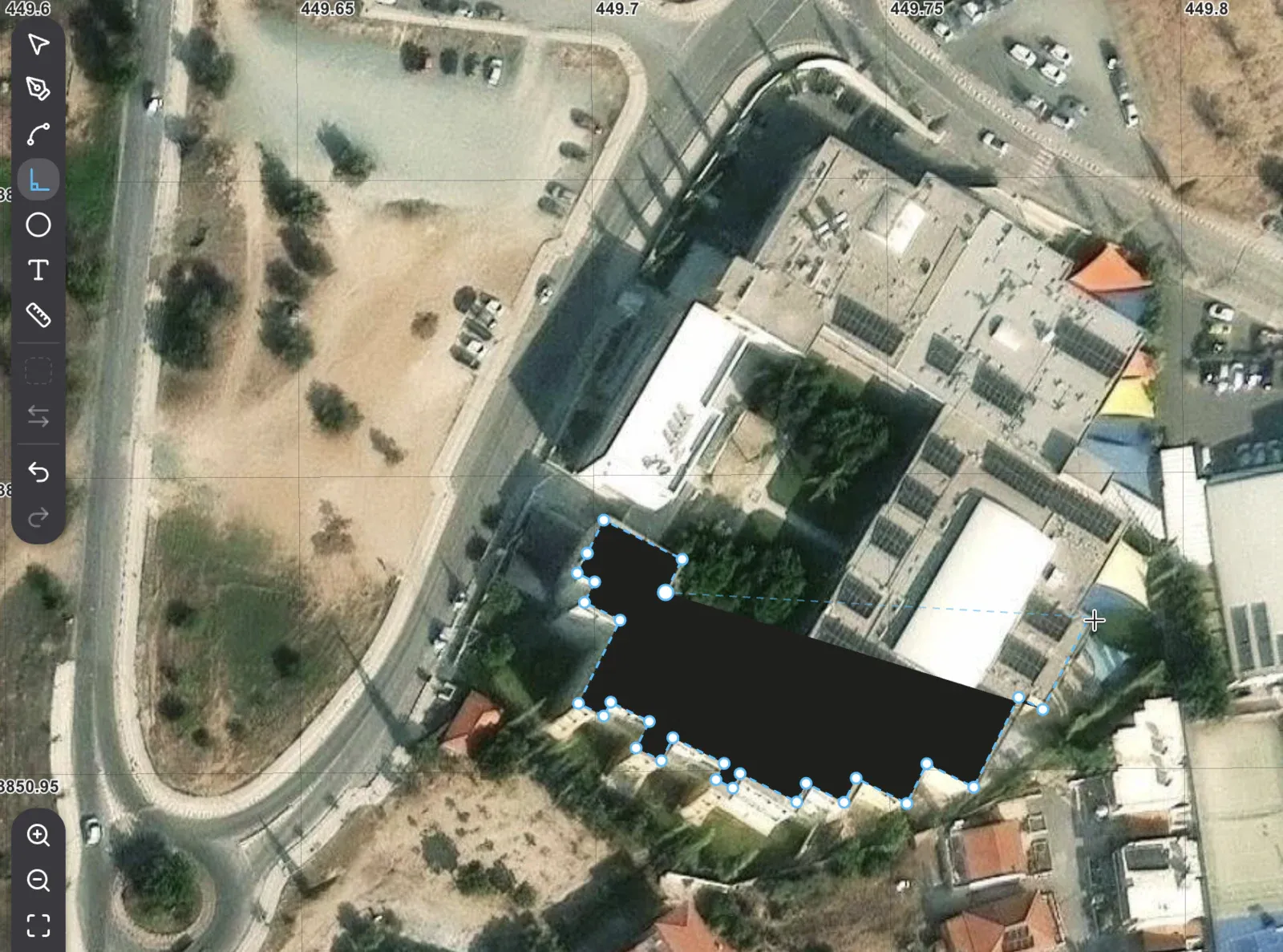
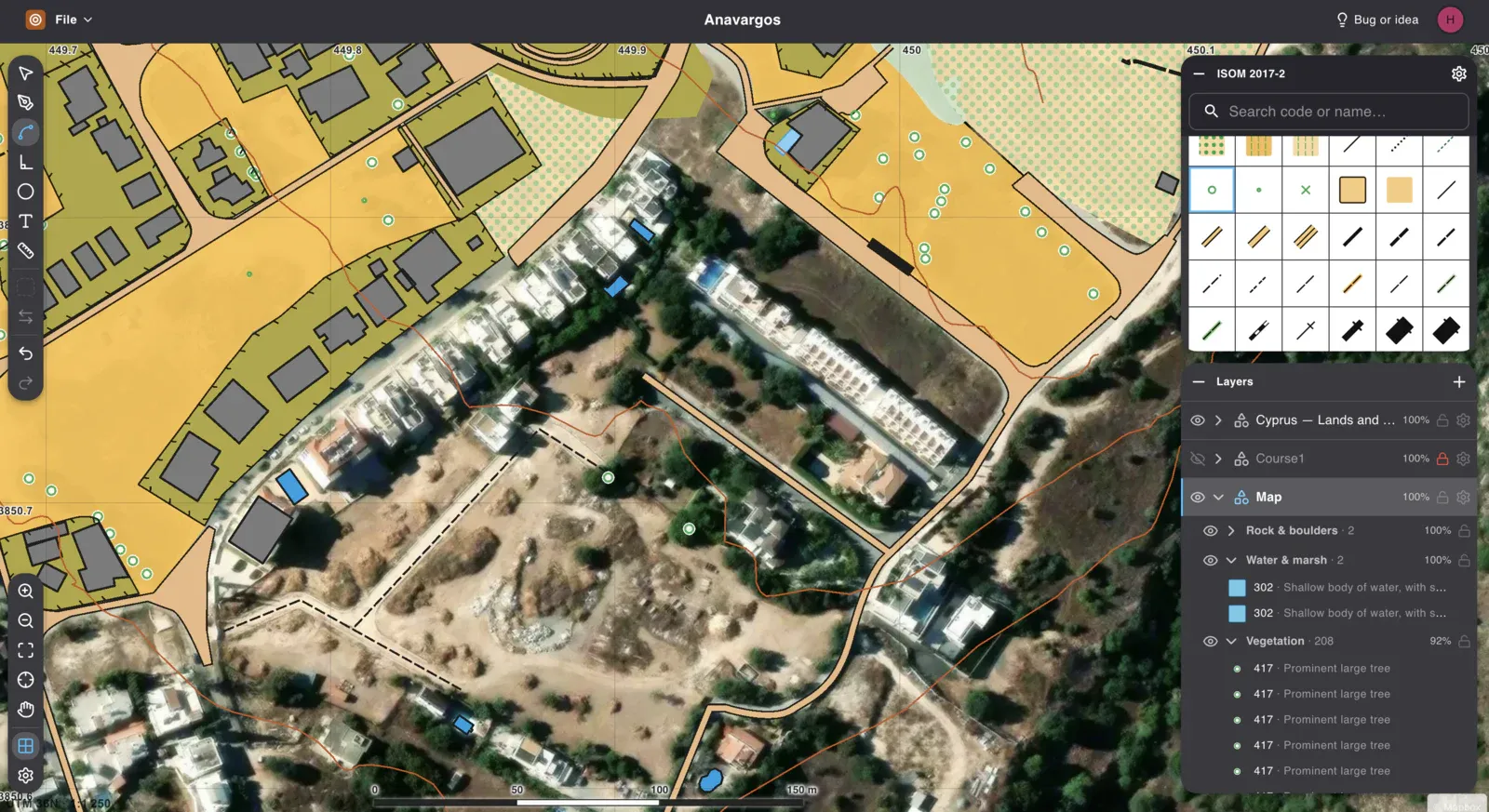
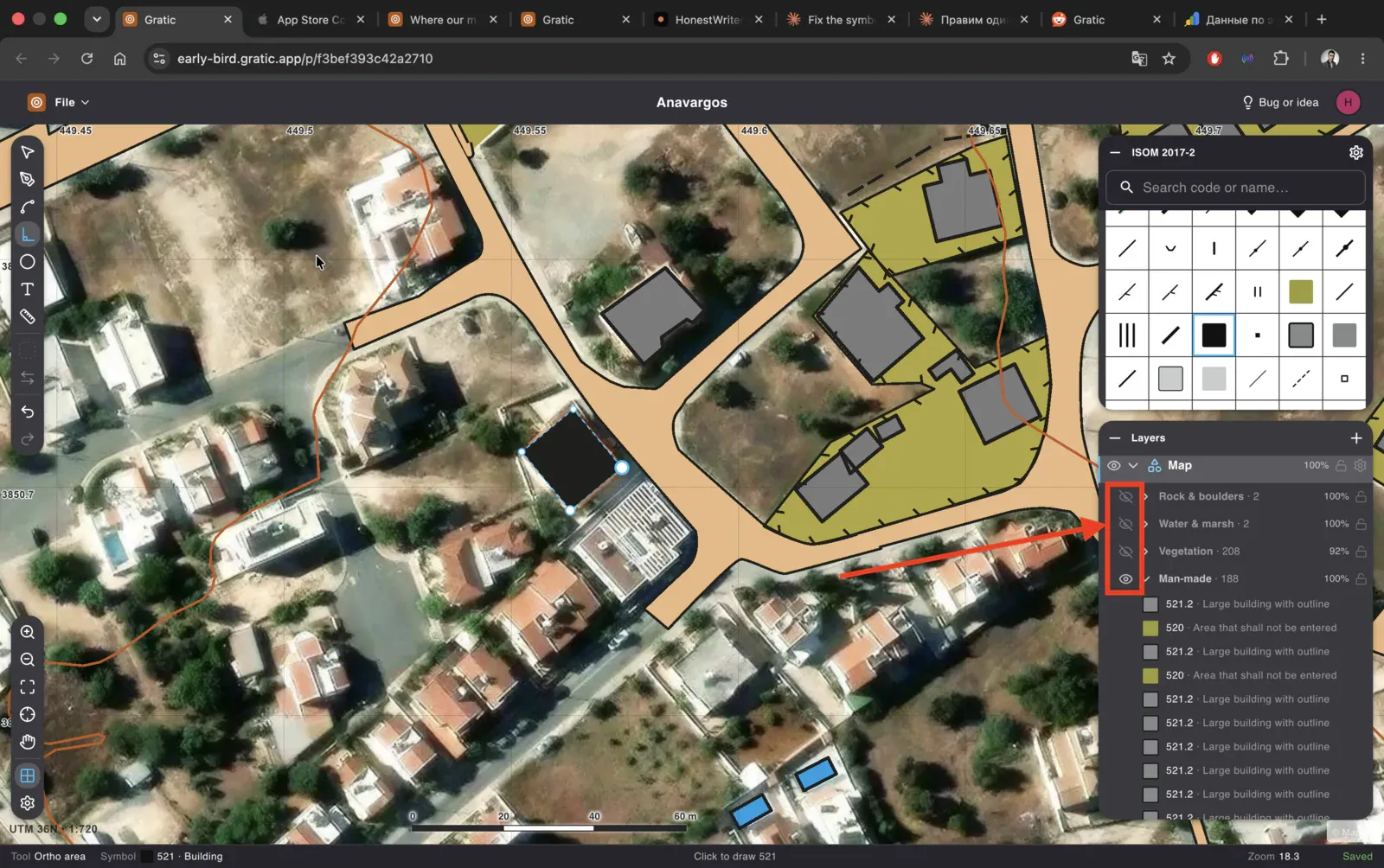
Steht eine Gruppe im Weg, schalten Sie sie auf der Ebene ab und arbeiten mit dem Rest weiter.
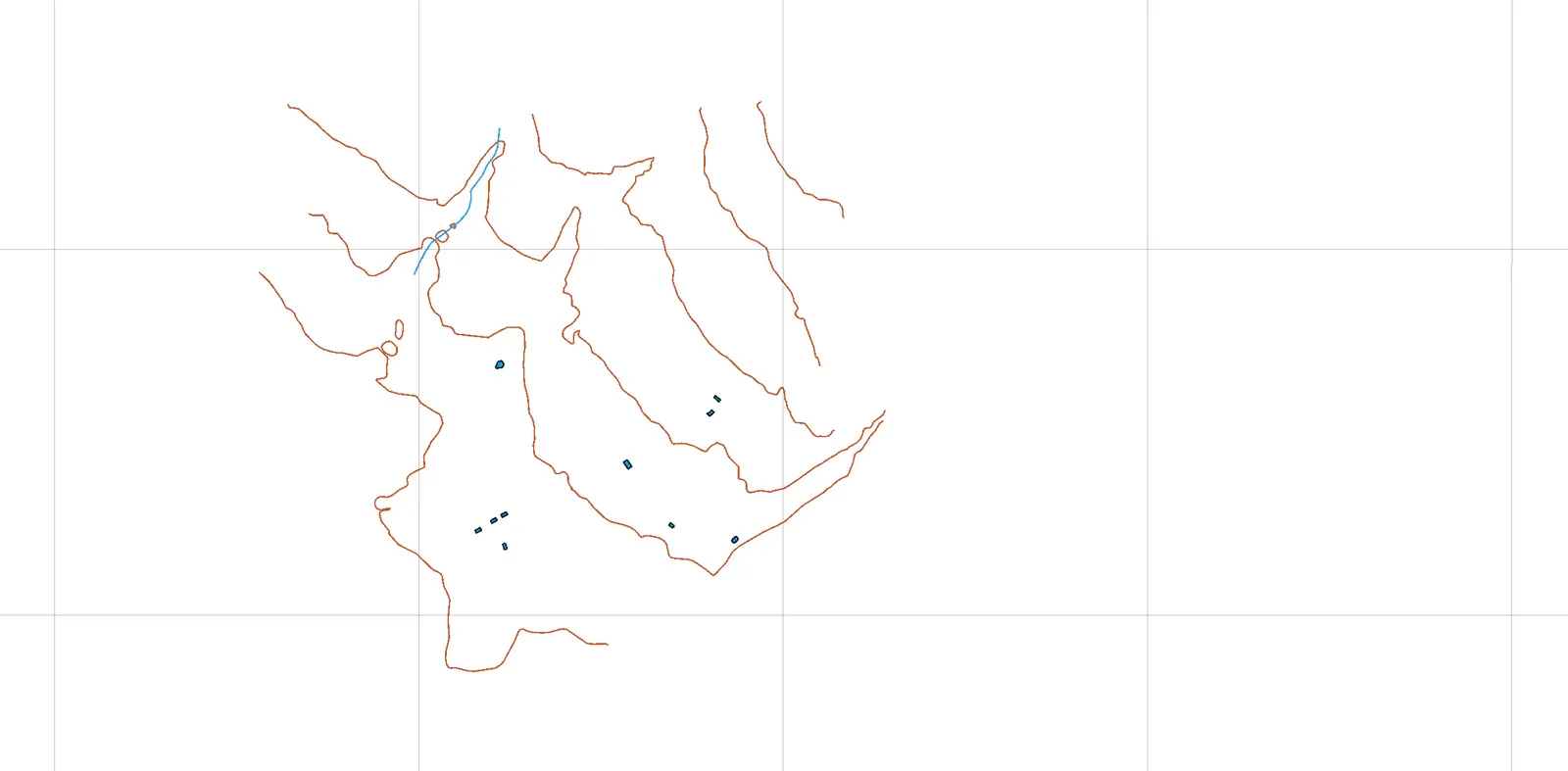
Wie die Karte wächst
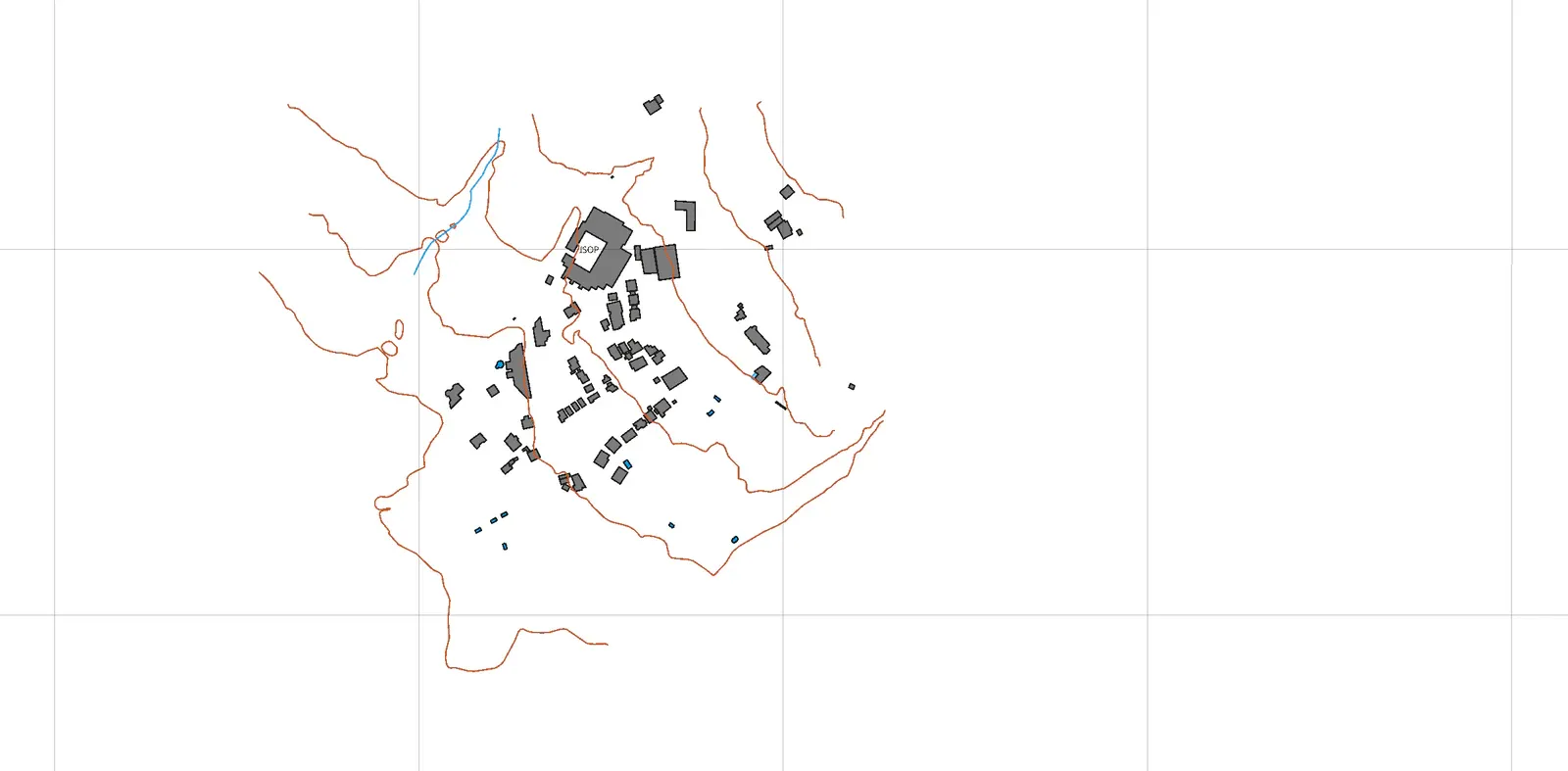
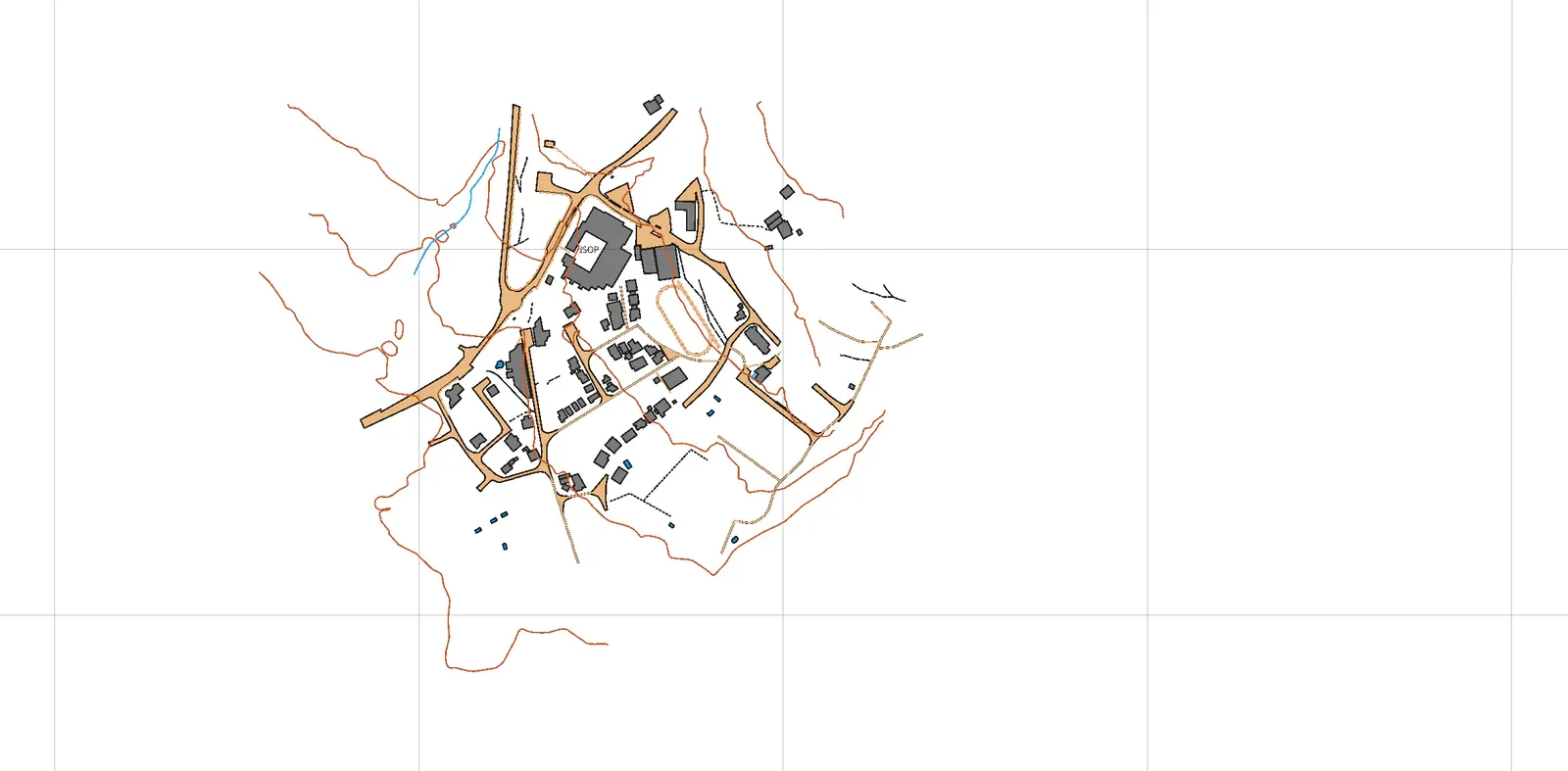
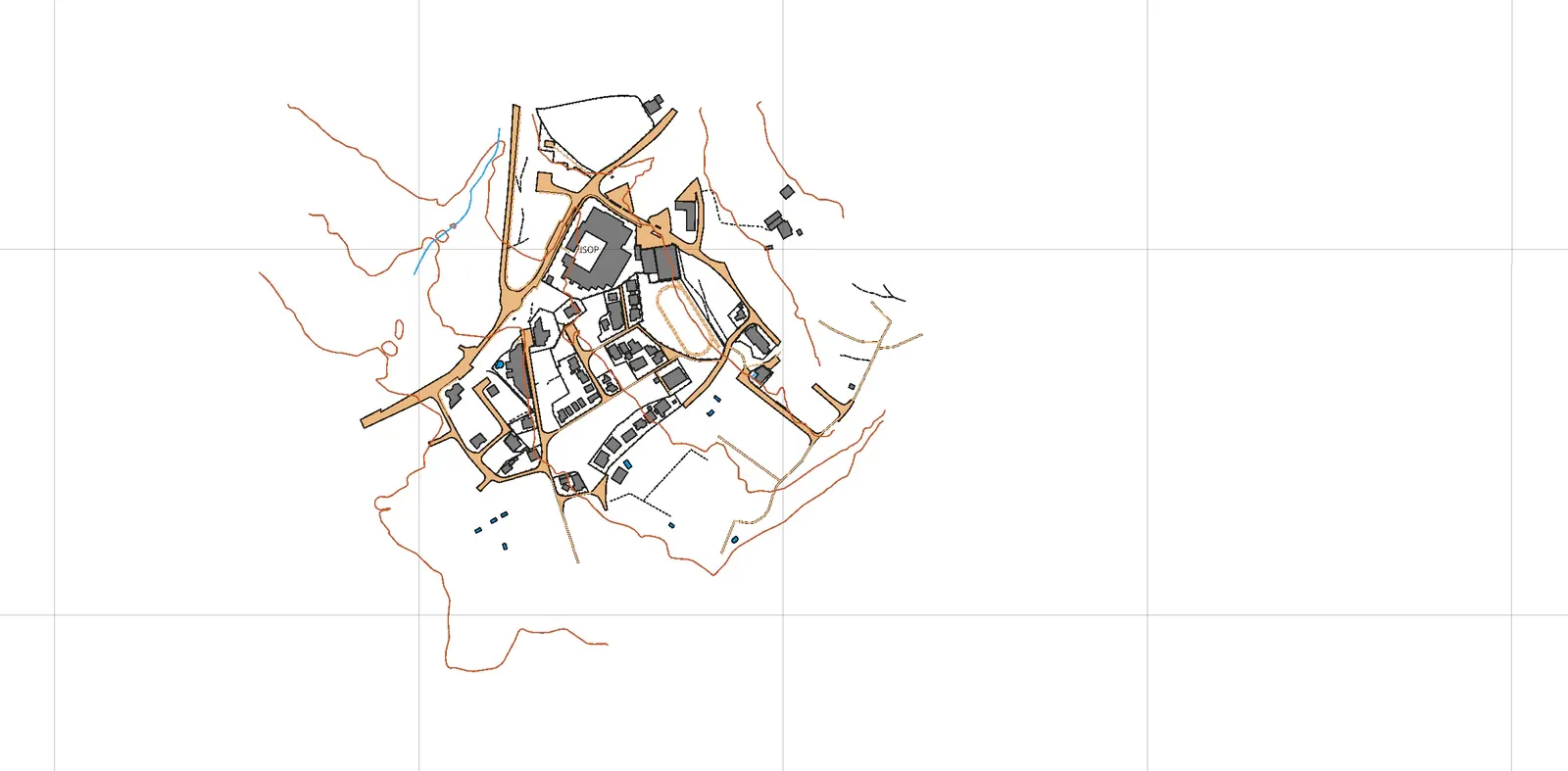
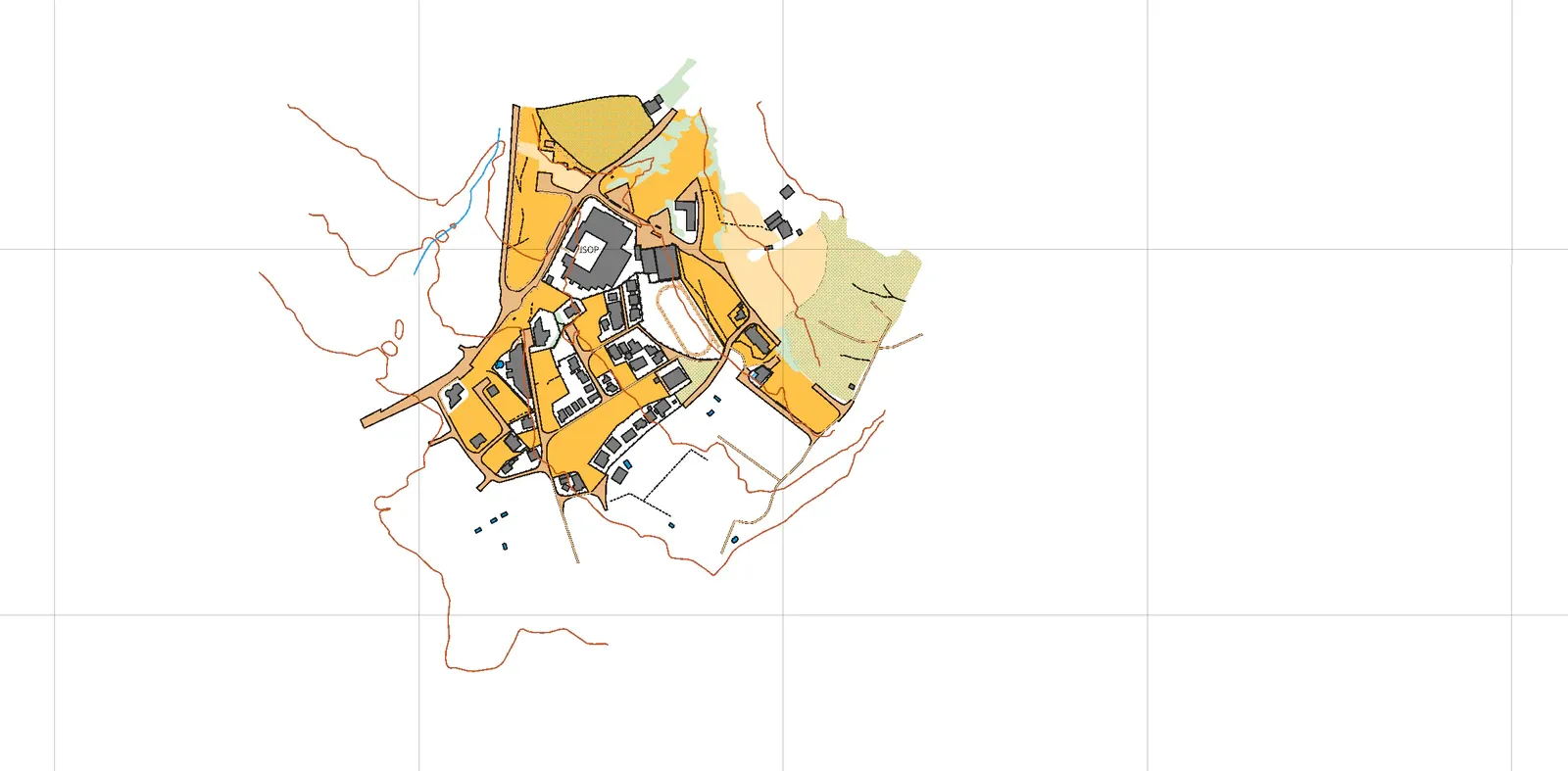
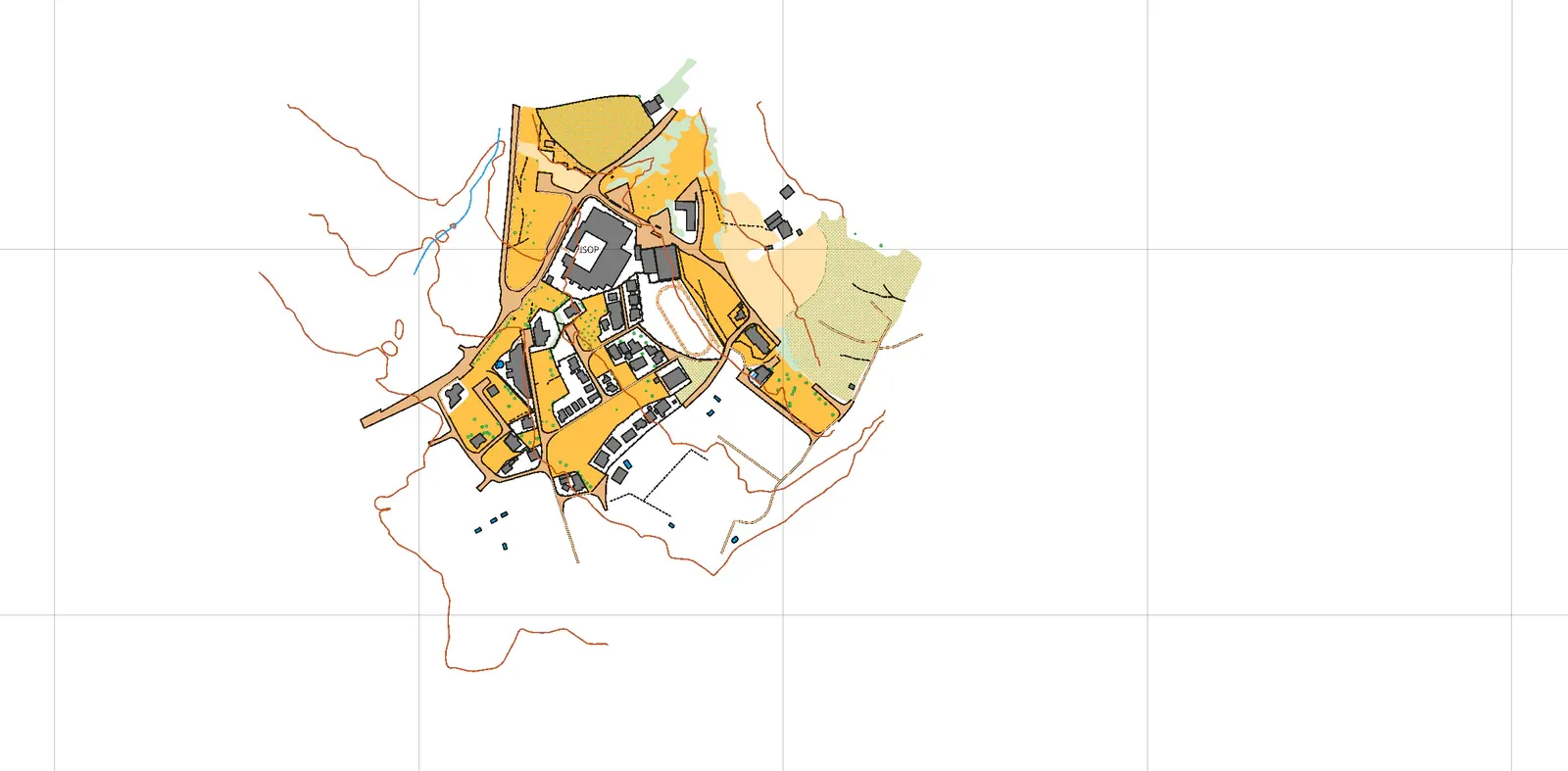
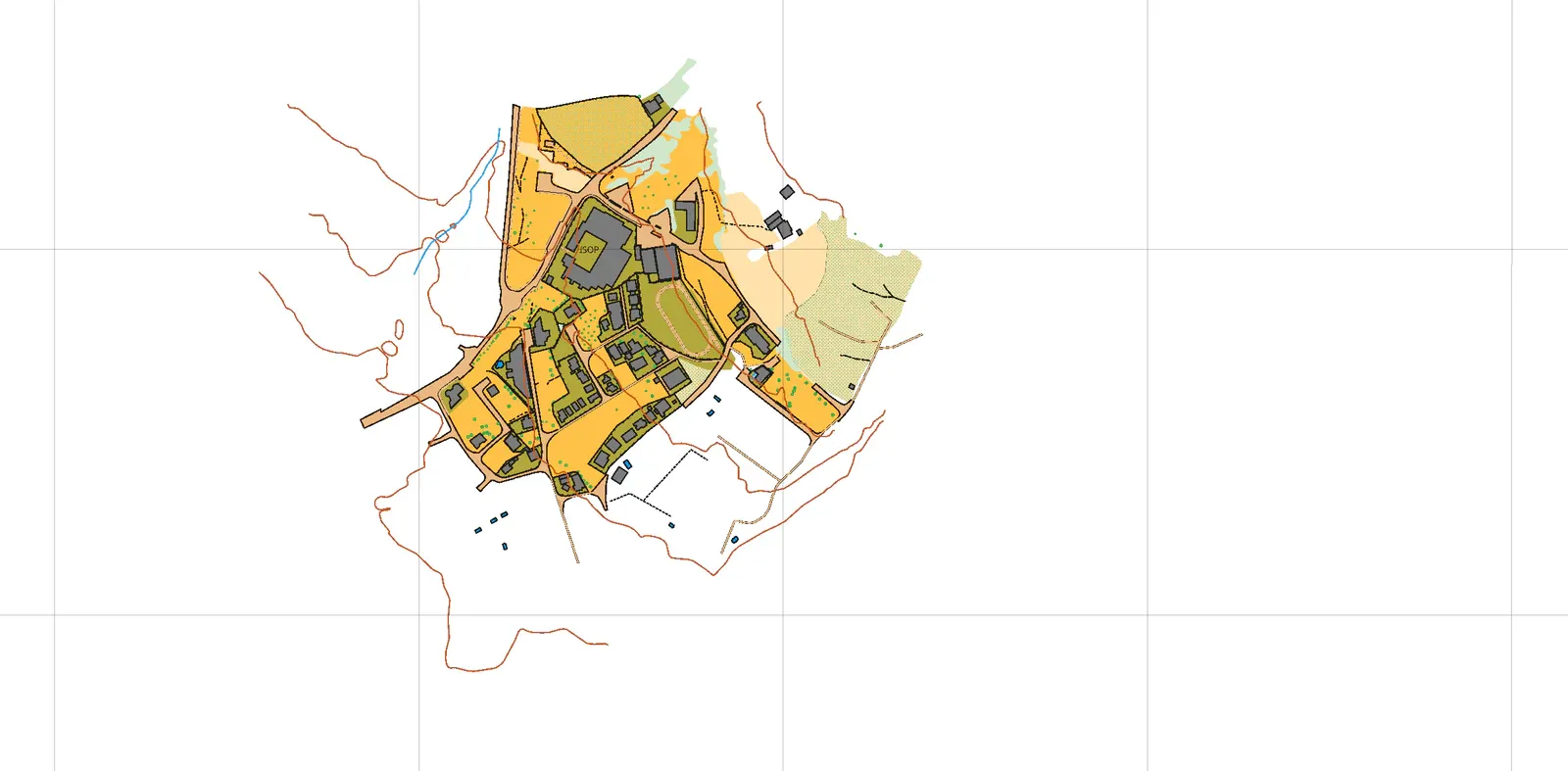
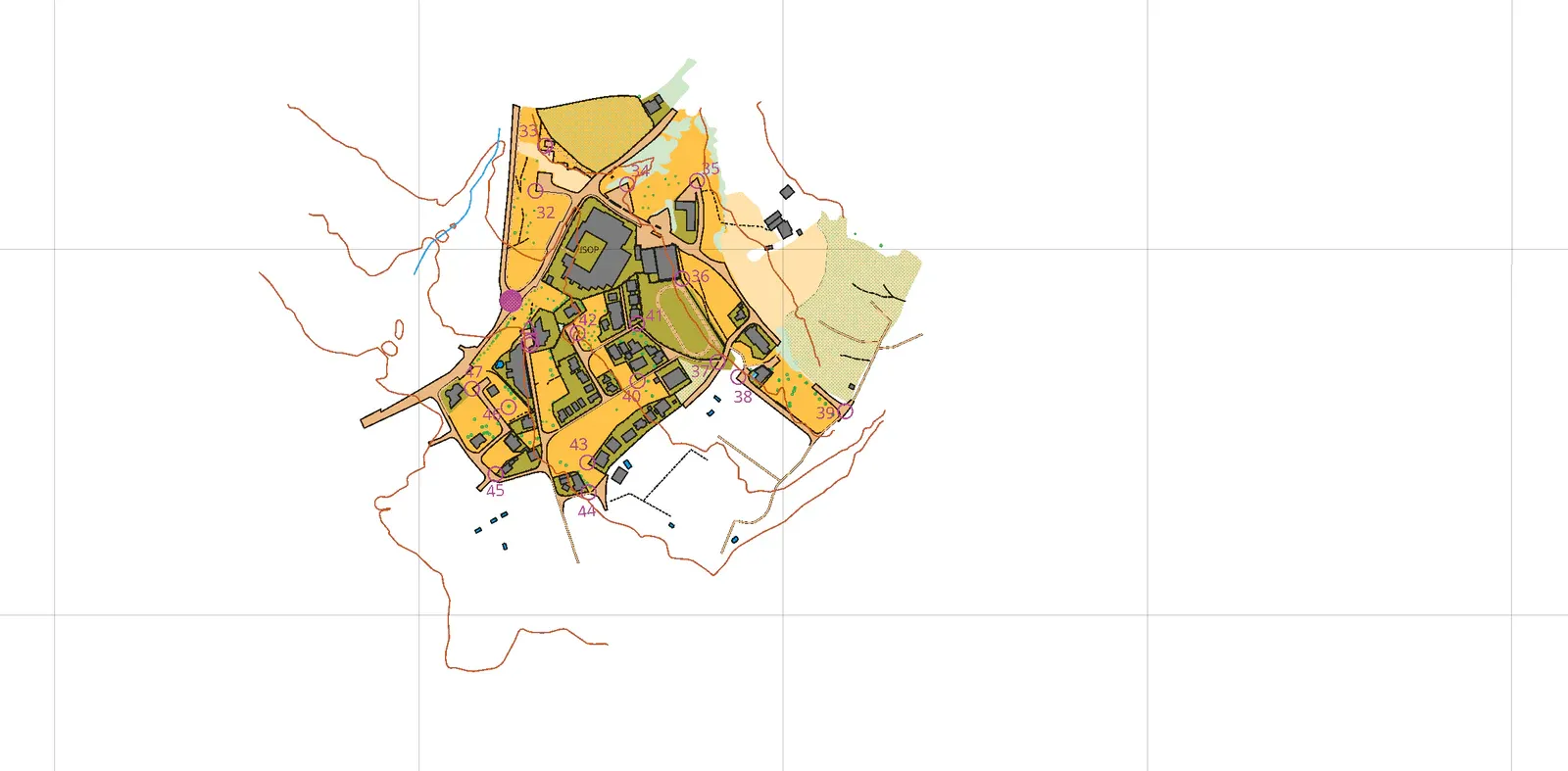
Die meiste Zeit geht ins Korrigieren, nicht ins Zeichnen
Die meiste Arbeit steckt nicht im Zeichnen, sondern im Korrigieren: einen Stützpunkt schieben, eine Linie trennen, die Signatur einer ganzen Auswahl tauschen
Der erste Durchgang bringt erst einmal etwas auf die Karte. Alles danach ist Korrektur: ein Zaun, der einen halben Meter in einer Mauer steckt; ein Pfad, der an der Treppe enden müsste; zweihundert Büsche, die die falsche Signatur haben und alle auf einmal umgestellt werden wollen. Zwei Flächen, die eine hätten sein sollen.
Das Kartenblatt ist ein eigener Editor
Das Kartenblatt ist ein eigener Editor: Sie setzen Kartenfenster darauf, jedes mit eigenem Maßstab
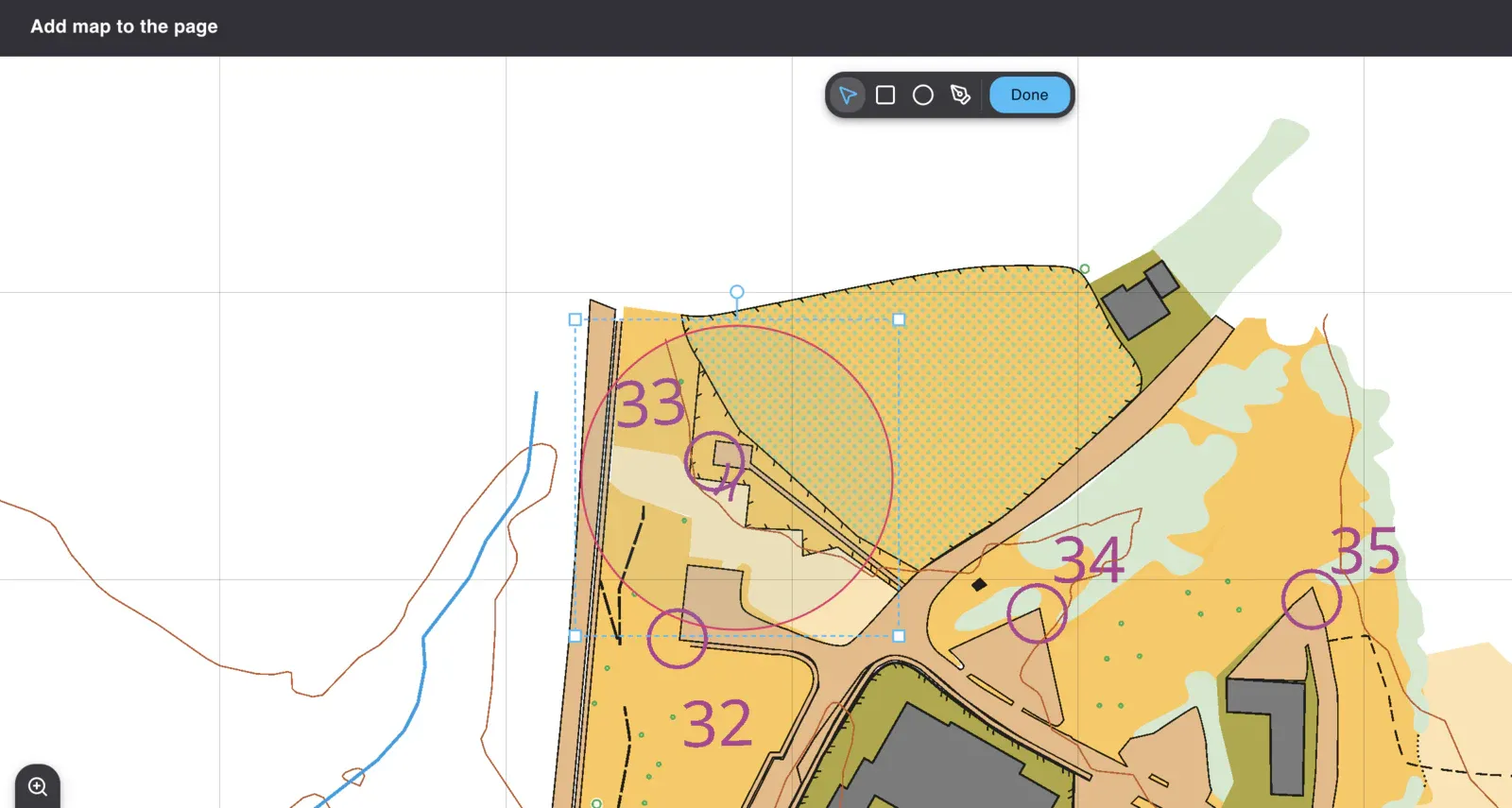
Eine Karte wird zur Karte, wenn sie gedruckt ist. Das Kartenblatt ist eine Seite in echten Millimetern, und was Sie daraufsetzen, sind Fenster auf die Karte. Das Gebiet für ein Fenster wählen Sie auf der Karte selbst. Das Fenster kann ein Rechteck sein, eine Ellipse oder eine Form, die Sie zeichnen.
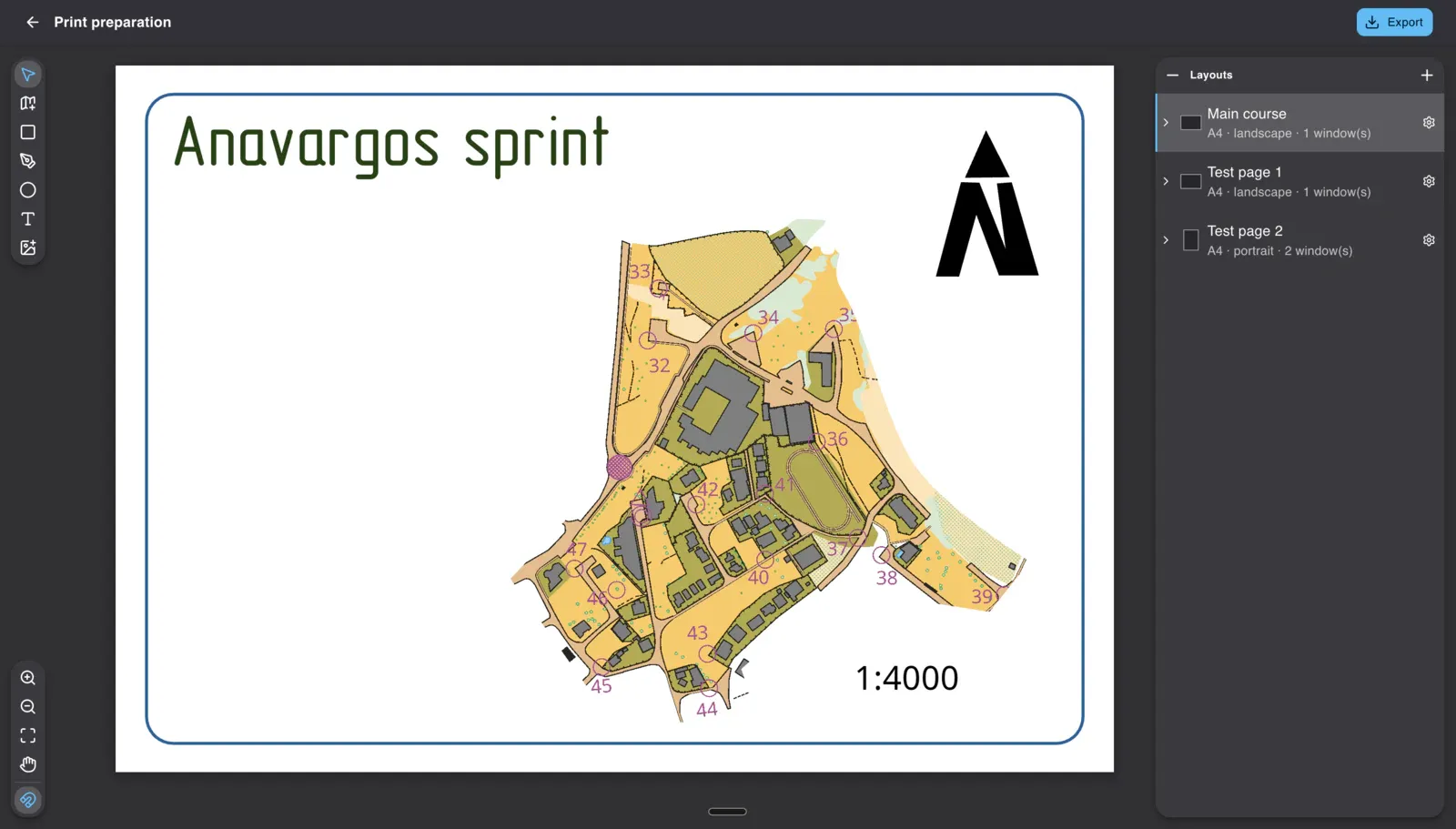
Ein zweites Fenster ist keine zweite Datei. Hier ist es dieselbe Karte noch einmal, 3,08-fach vergrößert auf 1:2350, kreisrund beschnitten, auf derselben Seite. Jedes Fenster hat eigene Position und eigene Größe in Millimetern und eine eigene Drehung.
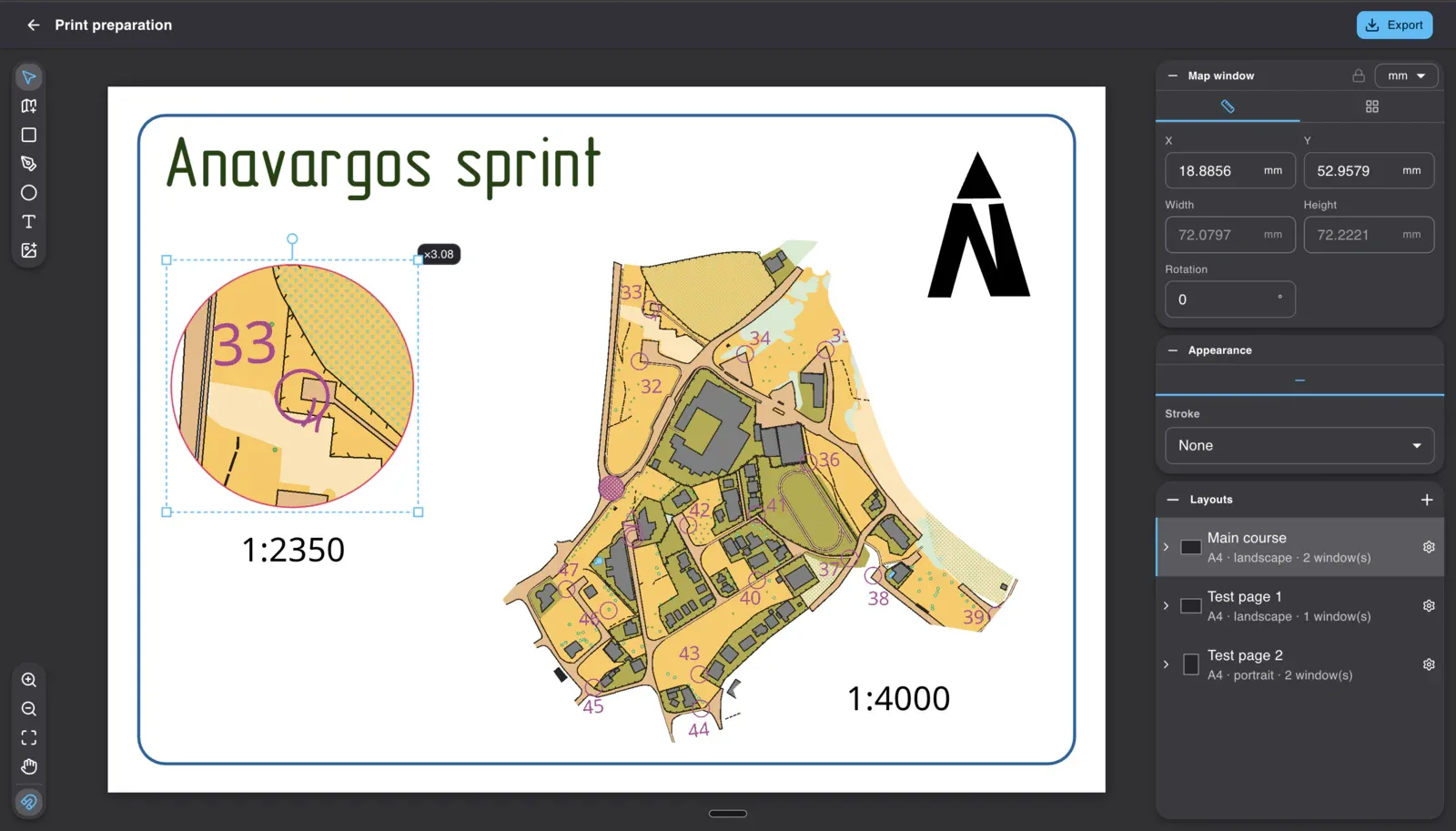
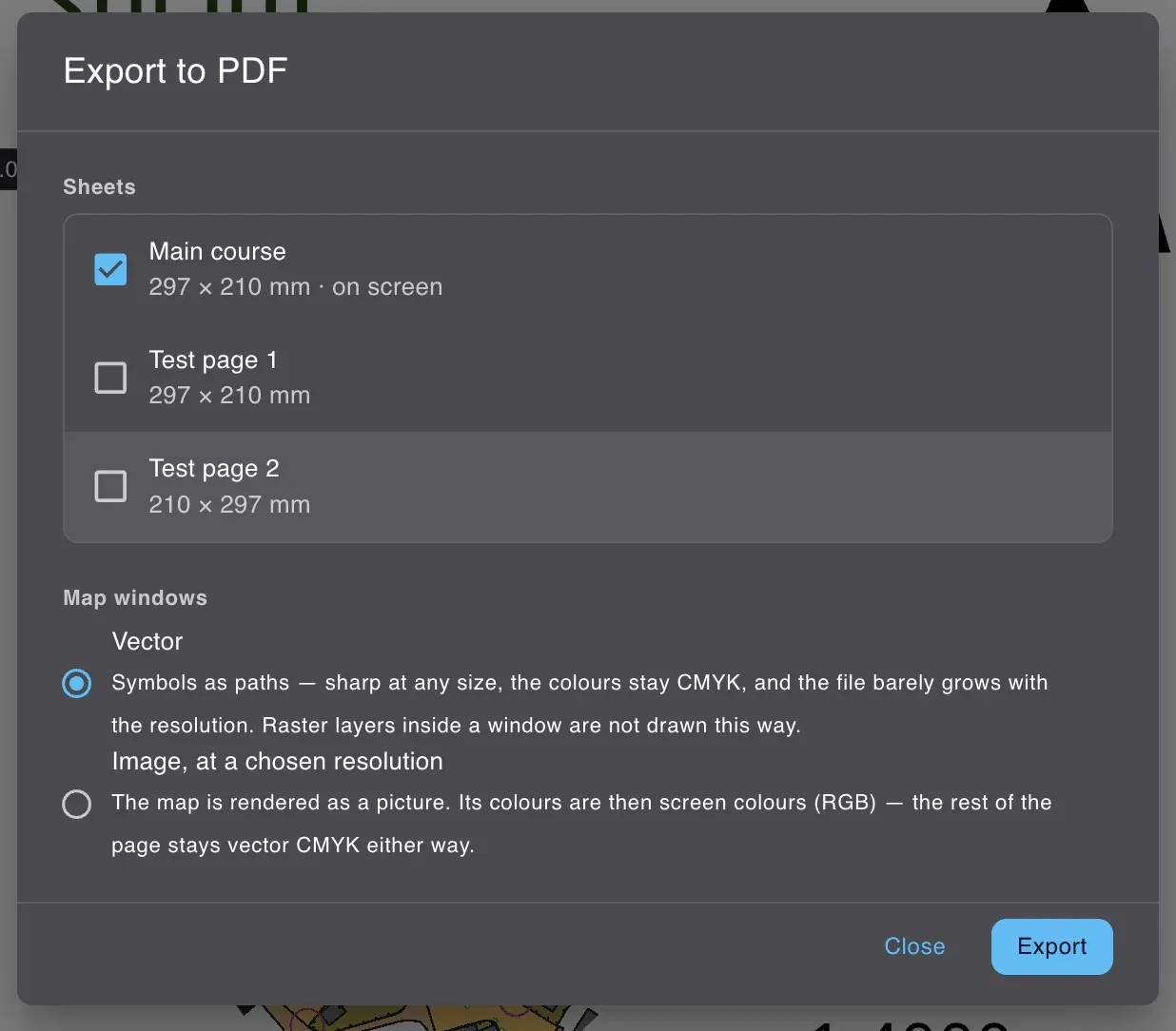
Die Seite geht als PDF hinaus, und die Kartenfenster wahlweise als Vektorpfade mit den CMYK-Druckfarben des Zeichensatzes oder als Bild in einer Auflösung, die Sie wählen. Der Rest der Seite bleibt in beiden Fällen Vektor.
Die Steuerung auf einem Bild

Im Menü „File“ liegt eine Übersicht der Gesten; sie lässt sich zwischen Trackpad und Maus umschalten. Diese Übersicht ist ein Bild, das Sie aufschlagen, um die Steuerung zu lernen, und kein Ort, um sie neu zu belegen.
Zwei Leute, eine Karte
Zwei Kartenzeichner zeichnen dieselbe Karte gleichzeitig – das Einzige, was ein Editor auf dem eigenen Rechner nicht kann
Zwei Leute öffnen dieselbe Karte und zeichnen gleichzeitig, von verschiedenen Rechnern aus. Diese Karte gibt es nur einmal: keine Hauptdatei, kein Datum im Dateinamen.
Nicht nur die Seite geht hinaus, sondern die Karte
Das PDF oben ist das, was in den Druck geht. Die Karte selbst geht als Kartendatei hinaus: .omap für
OpenOrienteering Mapper, mit der Grafik der Signaturen – den Zeichen, den Mustern, den Strichen – und
mit der Georeferenzierung samt ihrer Deklination.
Es gibt auch einen Export nach OCAD, und es lohnt sich, genau zu sagen, was Gratic heute tut: Die Datei öffnet sich, die Objekte sind da, die Farben sind da, die Koordinaten sind da. Die Grafik der Signaturen ist noch in Arbeit – prüfen Sie die Datei also, bevor Sie sich für eine Druckauflage darauf verlassen.
Die Karte ist echt, die Schritte sind nachgestellt
Die Karte oben ist eine kleine Sprintkarte, und sie ist kein Schaustück, das für einen Artikel gebaut wurde. Es ist die Karte selbst, mit ausgebesserten Fehlern und mit Sperrgebieten, über die gestritten wurde. Die Bilder der einzelnen Schritte entstanden danach: Die fertige Karte wurde auseinandergenommen, eine Signaturgruppe nach der anderen.